
Saber que un contacto abrió tu email o hizo clic en un enlace es una señal de intención muy valiosa. En lugar de tratarla como una simple estadística, puedes usarla para disparar una acción automática: enviar un seguimiento personalizado, notificar a tu equipo de ventas, agregar una etiqueta o iniciar un proceso de conversión. Aquí te explico cómo configurar workflows que se activen por eventos de email.
¿Por qué usar eventos de email en workflows?
Un workflow basado en comportamiento de email es mucho más efectivo que uno basado solo en tiempo. En lugar de enviar el mismo seguimiento a toda tu lista 3 días después del primer email, puedes:
- Enviar un seguimiento inmediato solo a quienes hicieron clic en un enlace específico
- Etiquetar a contactos interesados basándote en lo que abrieron
- Notificar a tu equipo comercial cuando un lead abre tu propuesta por tercera vez
- Mover un contacto al siguiente stage del pipeline cuando interactúa con tu email de onboarding
Tipos de eventos disponibles
La plataforma actualmente soporta dos tipos de eventos de email para disparar workflows:
| Evento | ¿Qué lo activa? |
|---|---|
| Abierto (Opened) | El contacto abrió el email |
| Clic (Clicked) | El contacto hizo clic en un enlace dentro del email |
Cómo configurar un workflow con evento de email
Crea o abre un workflow
Ve a Automatización → Workflows y crea un nuevo workflow o abre uno existente que quieras modificar.
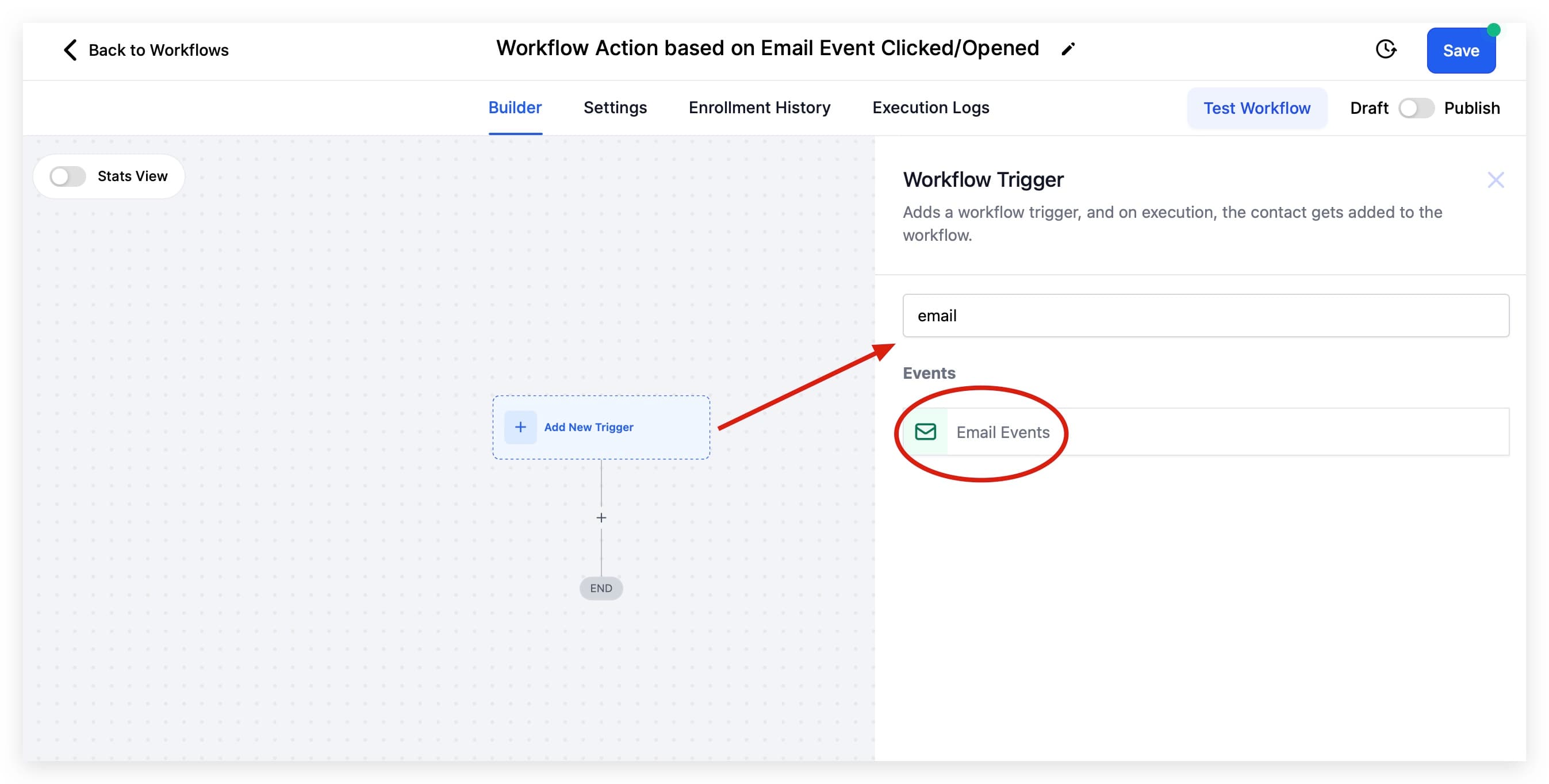
Agrega el disparador inicial
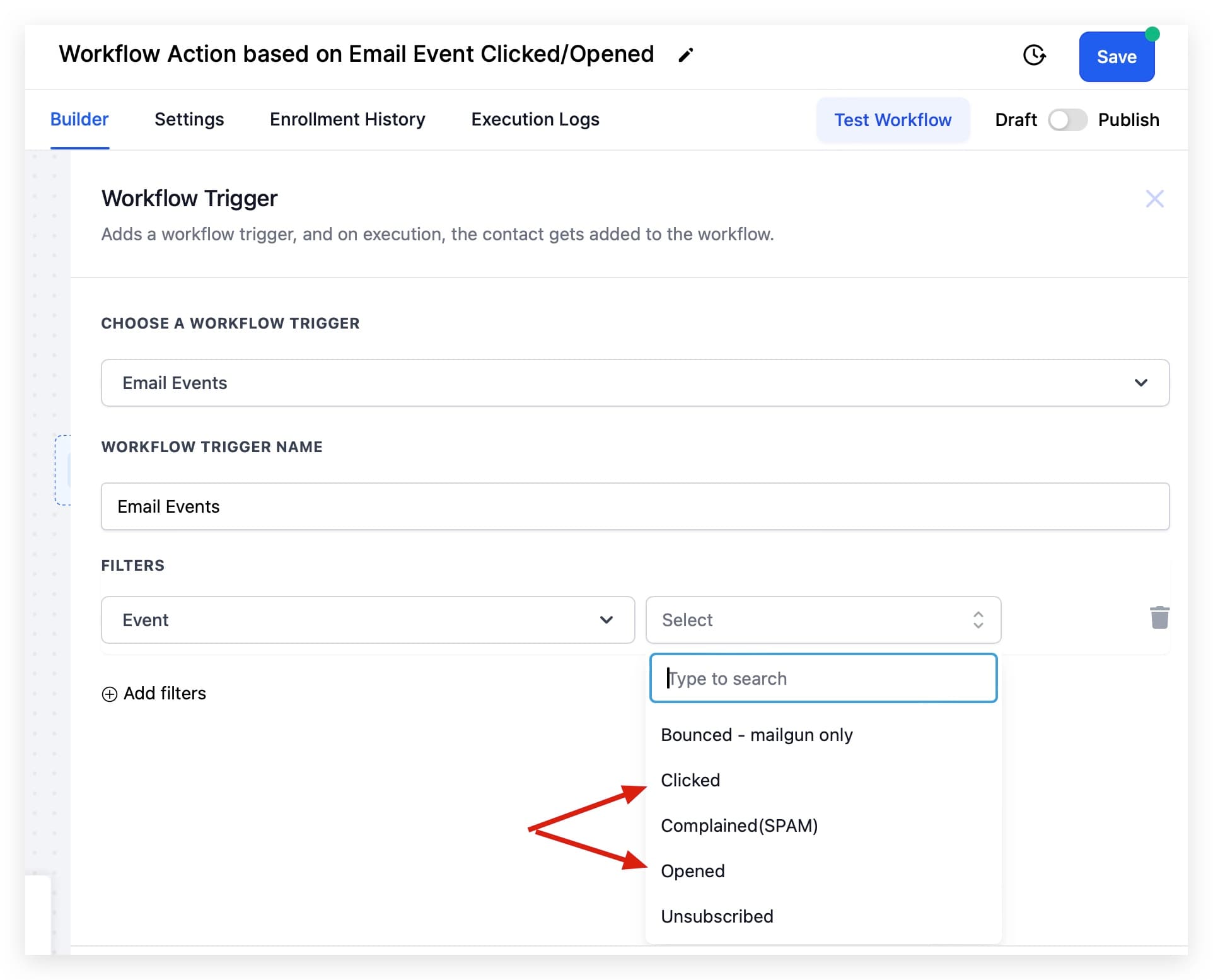
En el panel de disparadores, busca la opción Email Events. Este es el evento que iniciará el workflow.
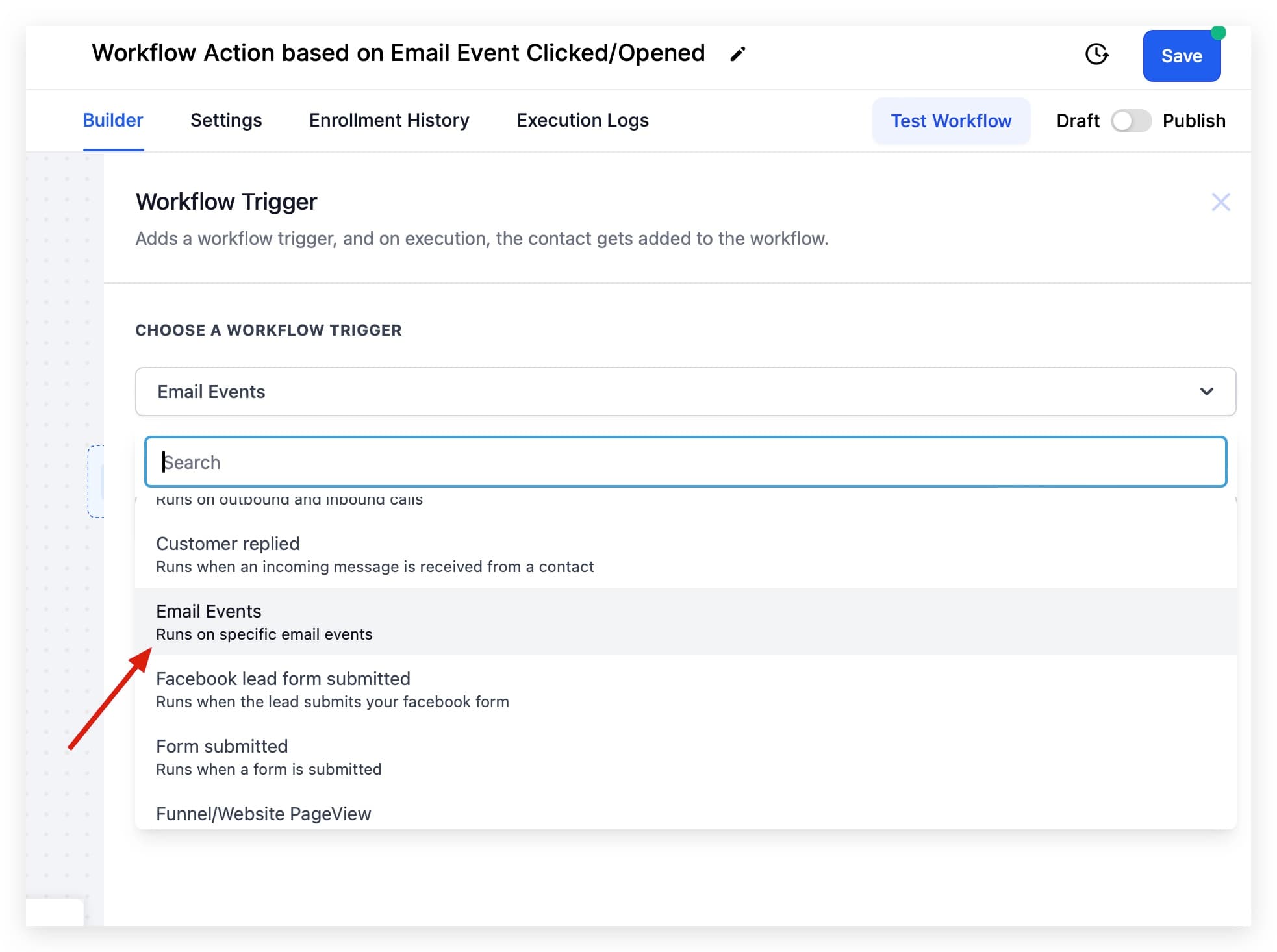
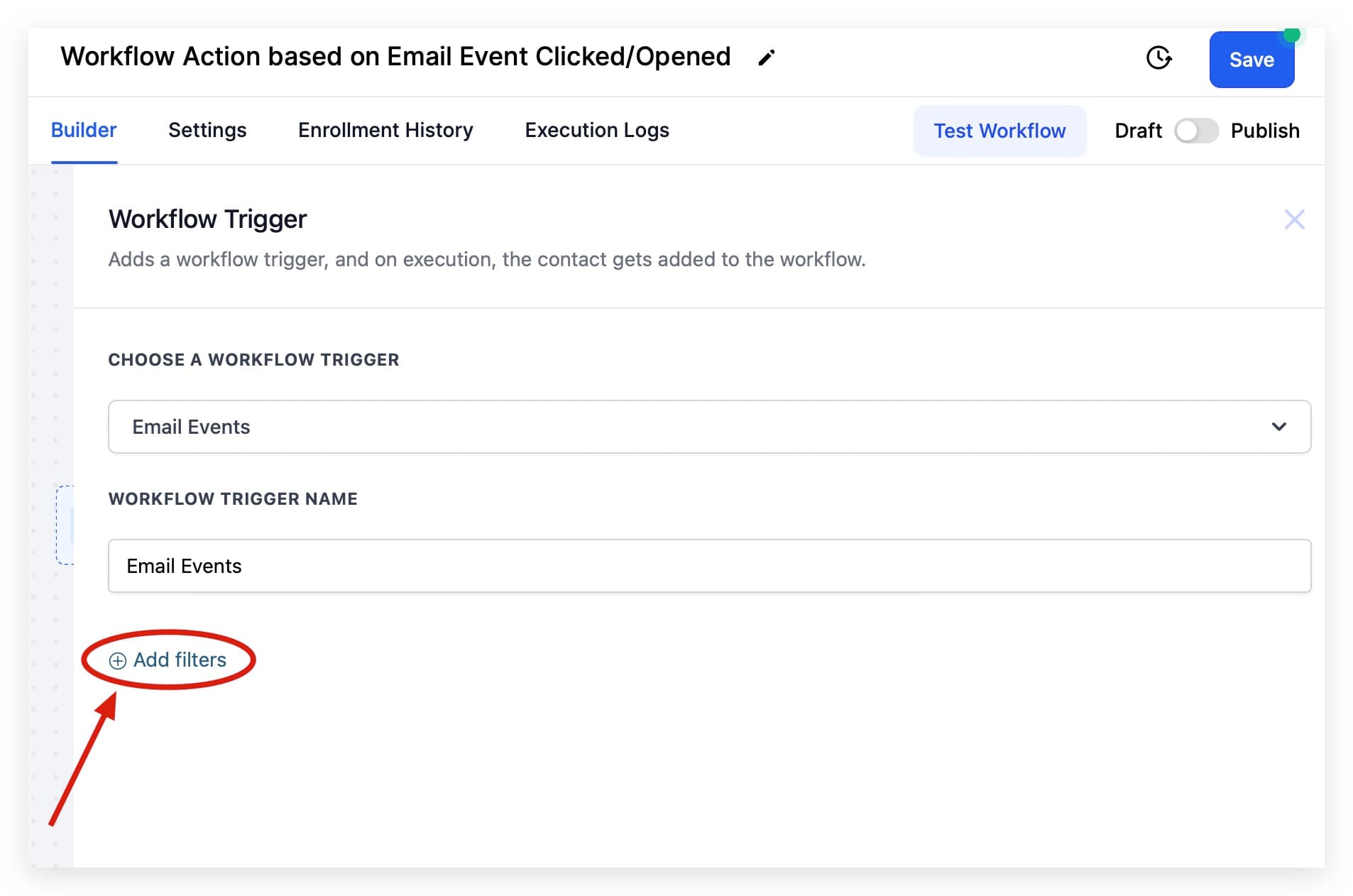
Haz clic en 'Agregar filtros'
Una vez que seleccionas Email Events como disparador, verás la opción de agregar filtros para ser más específico sobre qué tipo de evento activa el workflow.
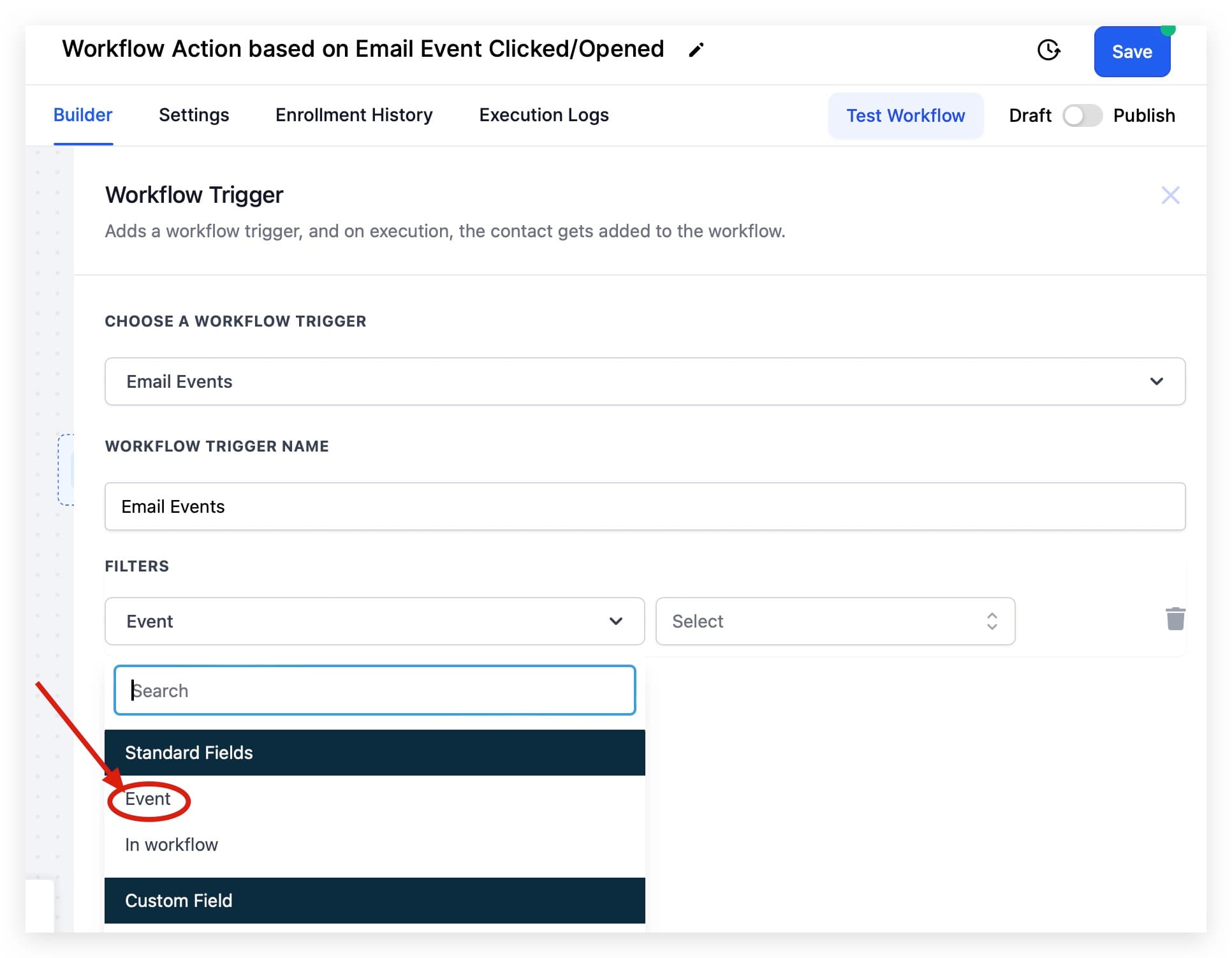
Selecciona el tipo de evento
En las opciones de filtro, selecciona Email Events y luego elige el Evento específico: Clicked u Opened.
Agrega las acciones del workflow
Con el disparador configurado, agrega las acciones que quieres ejecutar automáticamente: enviar un email de seguimiento, agregar una etiqueta, crear una tarea, notificar a un usuario, mover al pipeline, etc.
Activa el workflow
Guarda y activa el workflow. Desde ese momento, cada vez que un contacto dispare el evento configurado, el workflow se ejecutará automáticamente.
Habilita el seguimiento de aperturas y clics
Para que estos eventos funcionen correctamente, el seguimiento de aperturas y clics debe estar activado en la configuración de tu dominio de envío. Si no está habilitado, la plataforma no podrá detectar estos eventos y el workflow nunca se disparará.
Casos de uso reales
Seguimiento inmediato de clic: Cuando un prospecto hace clic en el enlace de tu propuesta, el workflow notifica al vendedor asignado y programa una llamada de seguimiento automáticamente.
Secuencia de interés: Si alguien abre tu email de bienvenida, espera 2 horas y luego envíale un email más específico con contenido relacionado.
Segmentación dinámica: Cada vez que un contacto hace clic en un enlace de una categoría de producto específica, agrégalo automáticamente a la lista de interesados en ese producto.
Alerta de propuesta: Si un cliente abre tu email de cotización más de 2 veces, envía una notificación interna a tu equipo de ventas para hacer seguimiento proactivo.
Combina con AI Schedule para mayor impacto
Puedes usar AI Schedule para enviar el email inicial en el momento óptimo para cada contacto, y luego activar este workflow cuando el contacto interactúe. La combinación de timing óptimo + seguimiento automático maximiza tus conversiones.
Consideraciones importantes
- Múltiples aperturas: Si un contacto abre el mismo email varias veces, el evento puede dispararse múltiples veces. Agrega filtros en tu workflow (por ejemplo, "ejecutar solo una vez por contacto") para evitar envíos duplicados.
- Retraso entre evento y ejecución: Puede haber un pequeño retraso de segundos entre que el contacto abre/hace clic y cuando el workflow se activa. Esto es normal.
- Tracking de aperturas no es 100% preciso: Las imágenes de seguimiento que registran las aperturas pueden ser bloqueadas por algunos clientes de email o en modo de privacidad de Apple Mail. Las métricas de clic son más confiables.
Siguientes pasos
- AI Schedule: optimiza el horario de tus envíos — envía en el mejor momento para maximizar las aperturas que dispararán tus workflows
- Filtrar contactos por estadísticas de email — analiza el comportamiento de tu lista para mejorar tus automatizaciones
- Emails automáticos que envía la plataforma — conoce todos los emails que tu cuenta genera sin que tú los configures