
Cuando envías un email desde tu plataforma, los proveedores como Gmail y Outlook verifican de dónde viene ese correo. Si usas un dominio compartido o no verificado, tus emails tienen más probabilidades de caer en spam. Configurar un dominio de envío propio es uno de los pasos más importantes para proteger tu reputación y garantizar que tus campañas lleguen al inbox.
¿Qué es un dominio de envío?
Un dominio de envío es el dominio que aparece en la dirección "De" de tus emails —por ejemplo, campanas@tuempresa.com. La plataforma lo usa para autenticar tus envíos mediante registros DNS (SPF, DKIM, DMARC), que le dicen a los servidores de correo que tienes permiso para enviar desde ese dominio.
Sin esta configuración, tus emails pueden:
- Mostrar avisos de "enviado vía un servicio externo" en Gmail
- Ser filtrados directamente a spam
- No superar las verificaciones de autenticidad de los proveedores
Cómo elige la plataforma el dominio de envío
Cuando configuras una campaña, la plataforma sigue esta lógica para determinar qué dominio usar:
- Si seleccionaste un dominio específico en la campaña, usa ese.
- Si elegiste "Todos los dominios", rota automáticamente entre tus dominios verificados.
- Si no hay un dominio configurado, usa el dominio compartido predeterminado.
Advertencia: dominio no verificado
Si el dominio que seleccionas no está verificado, la campaña no podrá enviarse. Asegúrate de completar la verificación antes de programar cualquier envío.
Cómo configurar tu dominio de envío
Abre el constructor de campañas
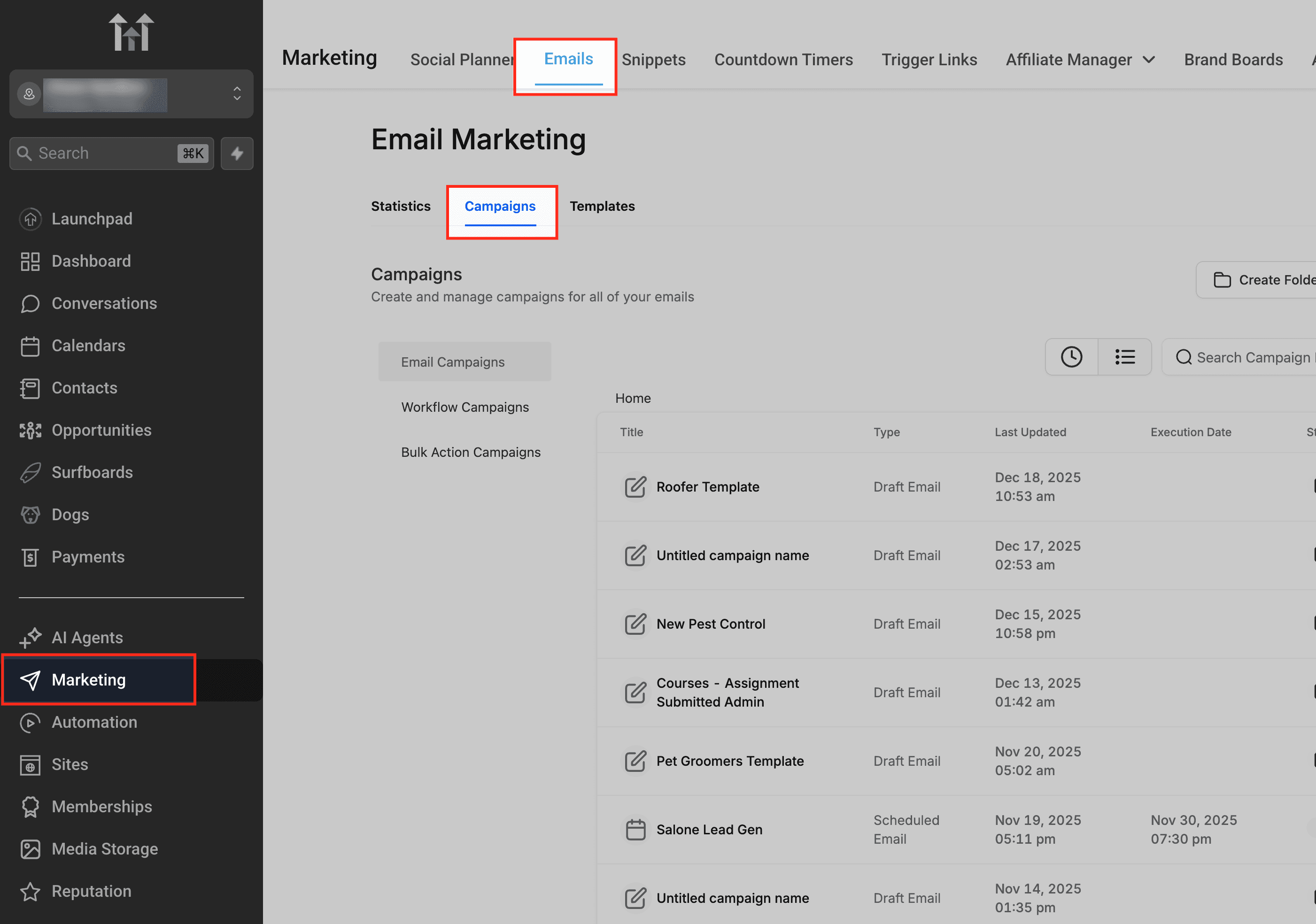
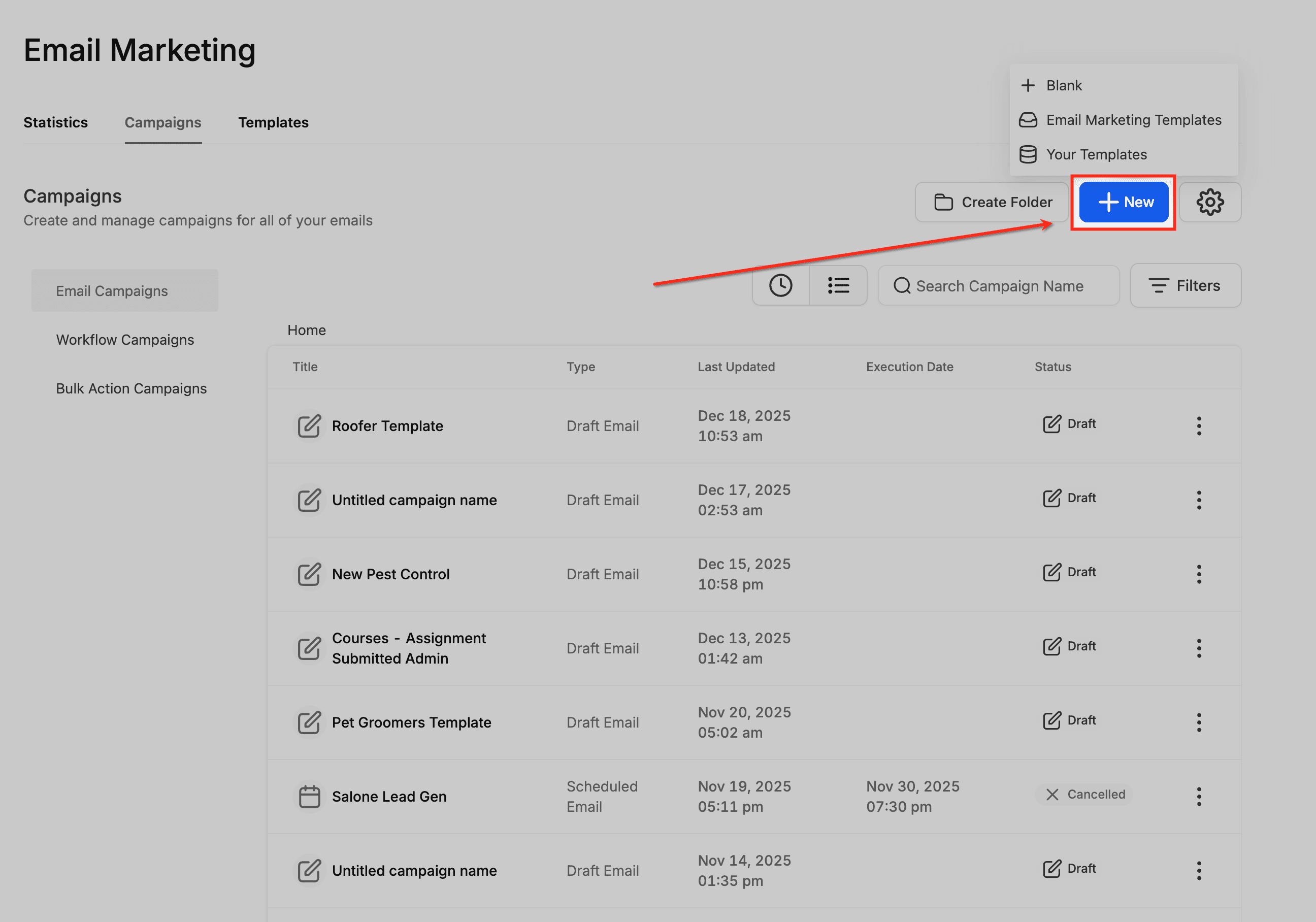
Ve a Marketing → Emails → Campañas y abre una campaña existente en borrador o crea una nueva.
Accede a los detalles del remitente
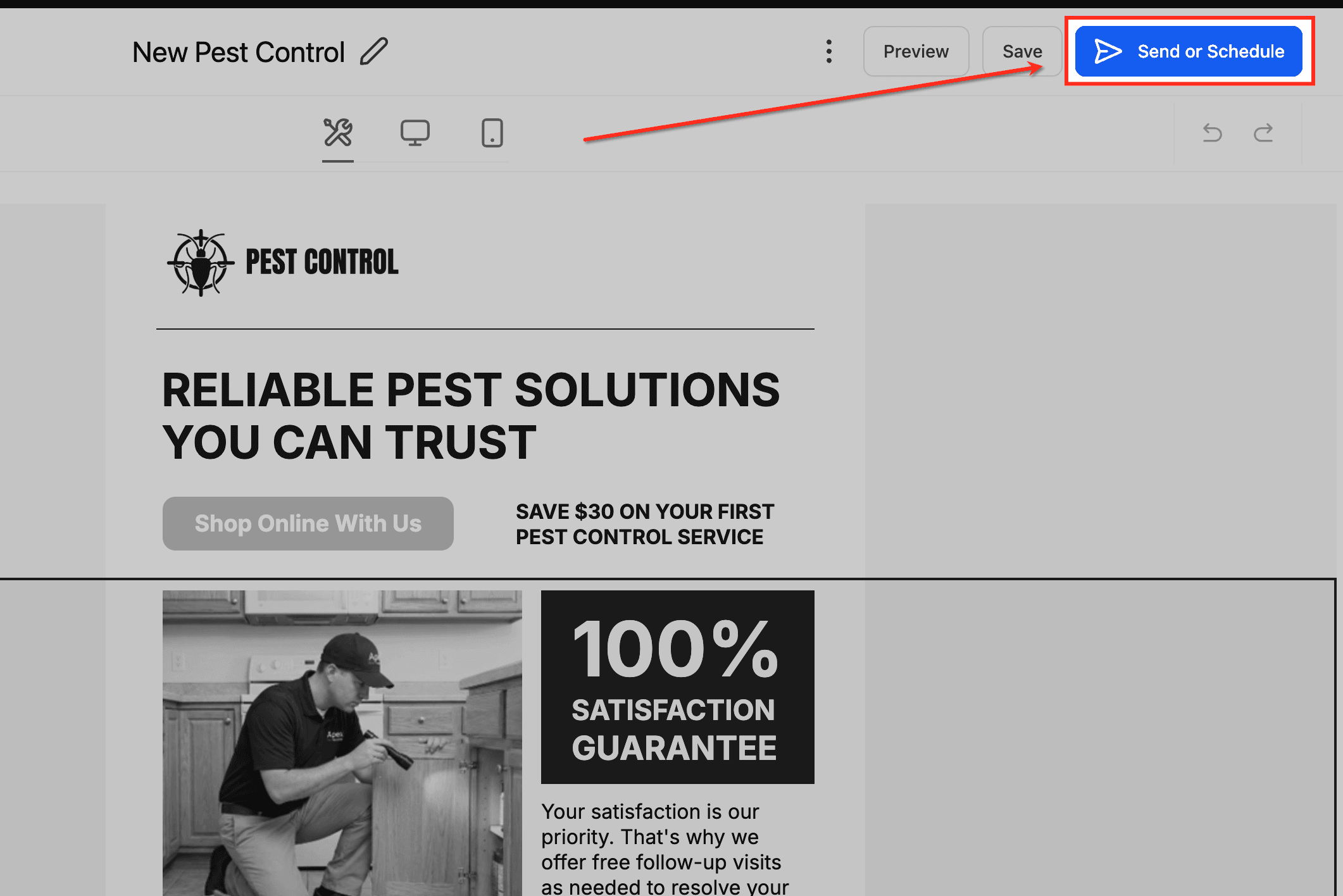
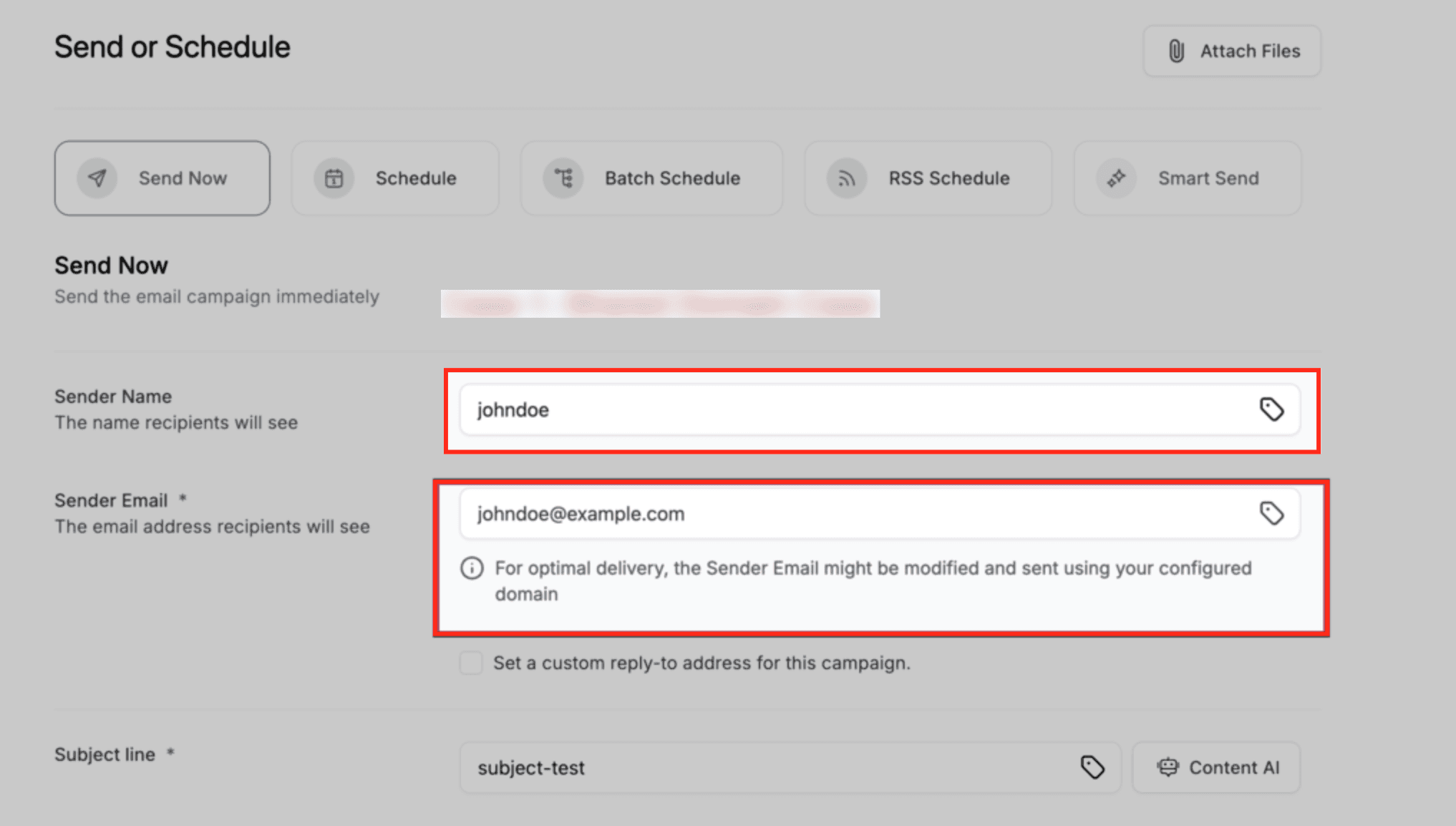
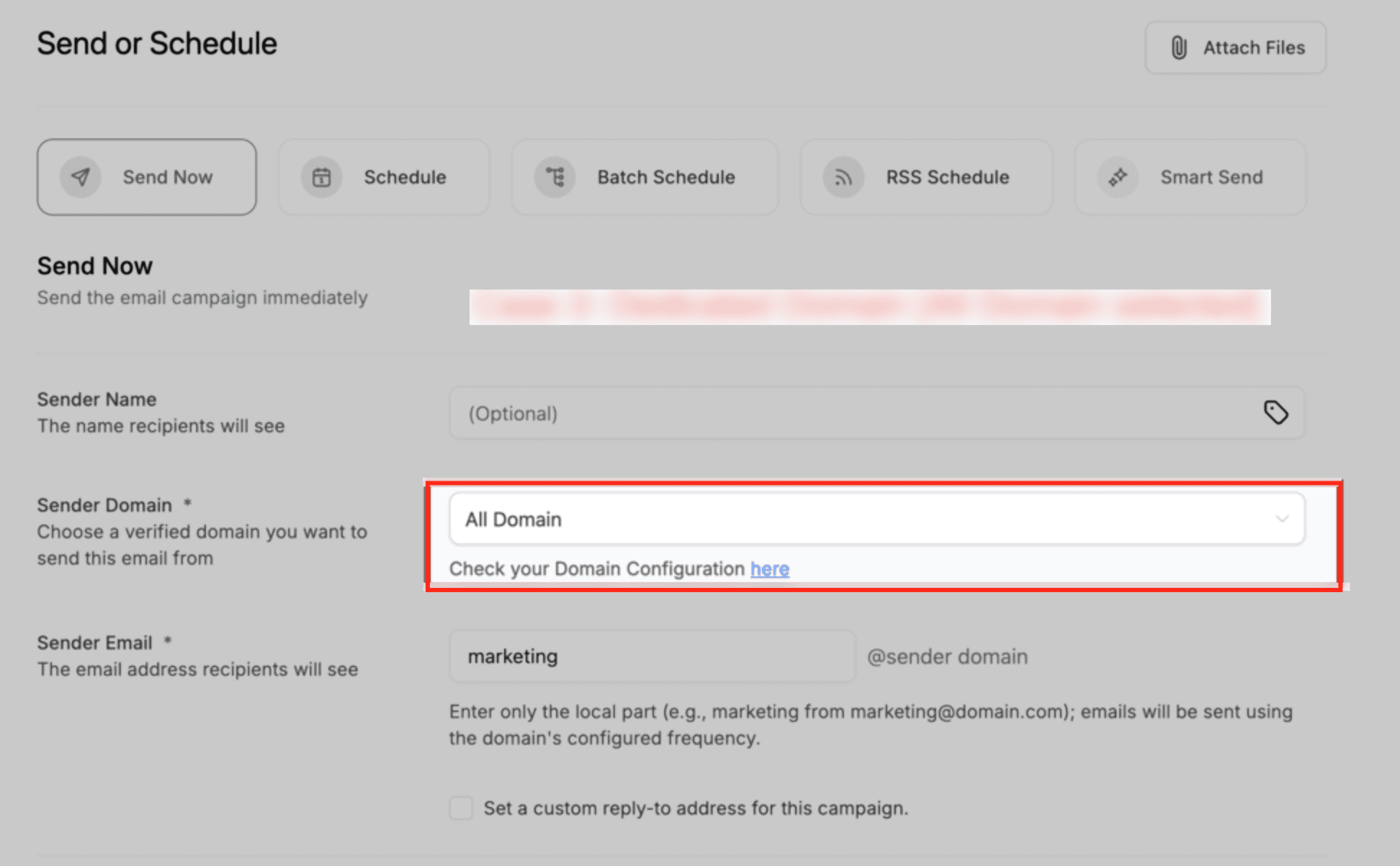
Al hacer clic en Enviar o Programar, verás una sección llamada "Detalles del remitente". Ahí puedes configurar el nombre, dirección y dominio de envío.
Selecciona o agrega tu dominio
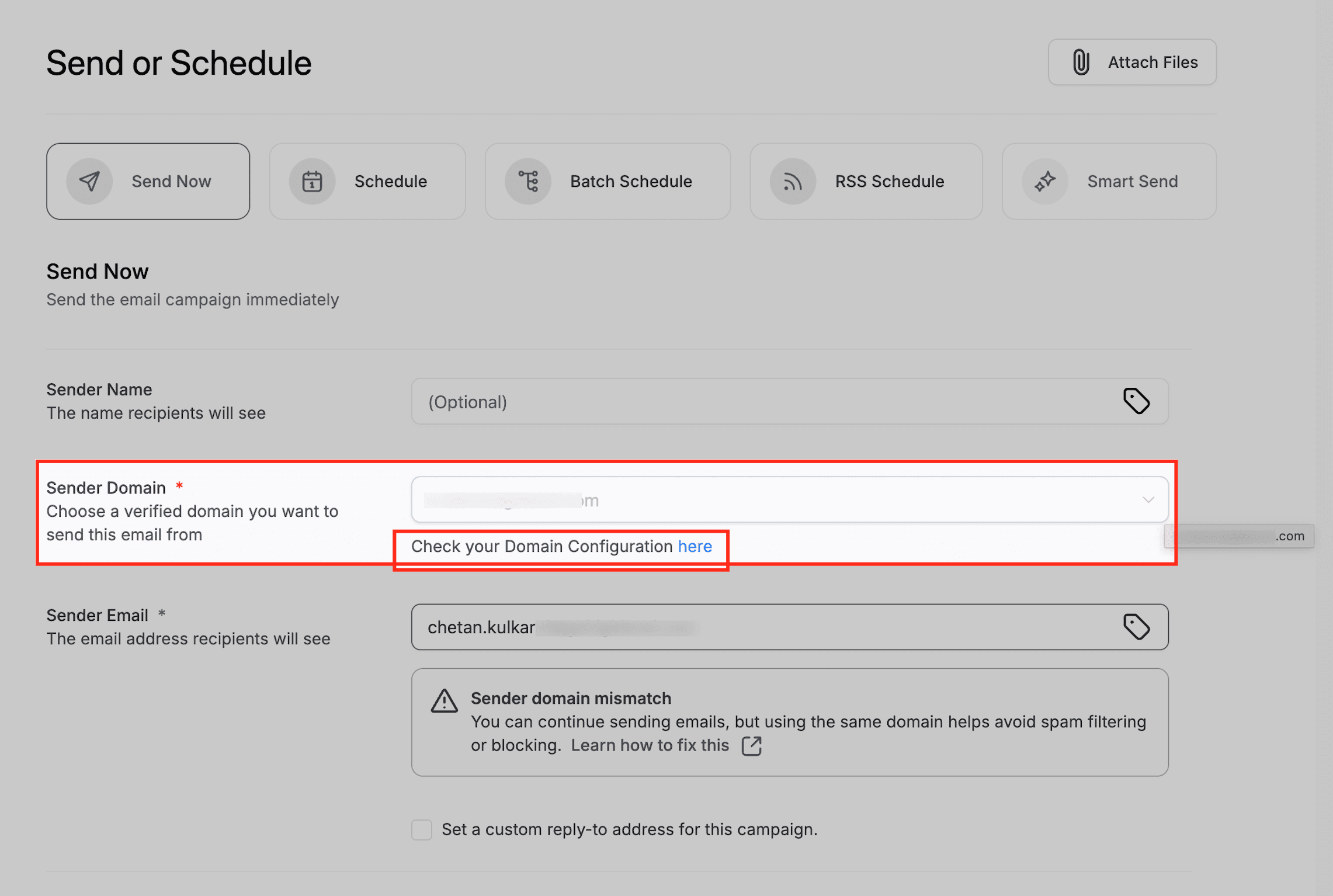
Abre el menú desplegable de dominio de envío. Si ya tienes uno verificado, aparecerá listado. Si no, deberás agregarlo desde la configuración de Email de tu cuenta.
Agrega los registros DNS en tu proveedor
La plataforma te entregará los registros SPF, DKIM y DMARC que debes agregar en el panel DNS de donde compraste tu dominio (GoDaddy, Namecheap, Cloudflare, etc.). Esto puede tardar entre 15 minutos y 48 horas en propagarse.
Verifica el dominio
Una vez que los registros DNS estén propagados, regresa a la plataforma y ejecuta la verificación. Si todo está correcto, el dominio quedará activo y listo para enviar.
Dominio de envío vs. dirección de respuesta
El dominio de envío no tiene que coincidir con la dirección a la que recibes respuestas. Puedes configurar un campo "Responder a" con una dirección diferente —por ejemplo, puedes enviar desde noticias@tuempresa.com pero recibir respuestas en soporte@tuempresa.com.
Consejo de entregabilidad
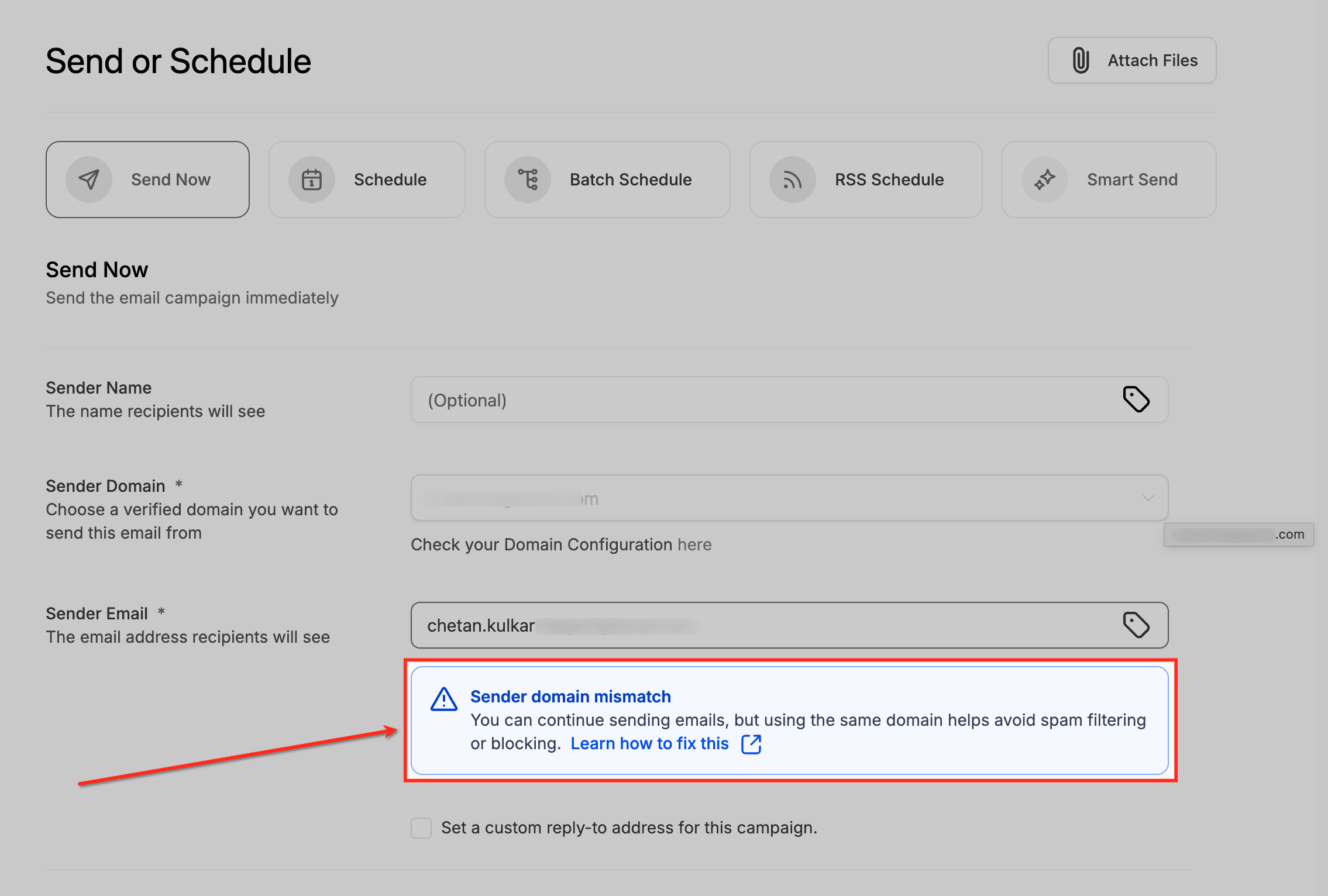
Aunque no es obligatorio, es buena práctica que el dominio del remitente y el dominio de envío coincidan. Cuando hay desajuste, algunos proveedores de email muestran mensajes de advertencia o redirigen el correo a spam.
Diferencia entre advertencias y errores en el envío
| Situación | ¿Puedes enviar? | ¿Qué debes hacer? |
|---|---|---|
| Advertencia de configuración | Sí | Corregir para mejorar entregabilidad |
| Error de dominio no verificado | No | Verificar el dominio antes de continuar |
| Desajuste entre correo y dominio | Sí (con riesgo) | Corregir para evitar filtros de spam |
Siguientes pasos
- Introducción a la entregabilidad de email — entiende cómo SPF, DKIM y DMARC afectan si tu email llega o no
- Mejores prácticas de envío y calentamiento de dominio — qué hacer después de configurar tu dominio
- Prioridad del nombre y dirección del remitente — cómo controla la plataforma quién aparece como remitente