
Cuando tu plataforma envía un email, necesita definir quién aparece como remitente. Esto no siempre es evidente, especialmente cuando tienes varios usuarios en tu cuenta o cuando los emails son automáticos. Aquí te explico cómo funciona la lógica de prioridad y cómo puedes controlarla.
El concepto de prioridad del remitente
La plataforma sigue un orden jerárquico para determinar el nombre y la dirección "De" de cada email. La lógica varía según dos factores:
- El tipo de envío: ¿Es un email manual que alguien envió directamente, o es automático desde un workflow o campaña?
- Si el contacto está asignado a un usuario: Los contactos sin asignar siguen una ruta diferente a los contactos con un responsable definido.
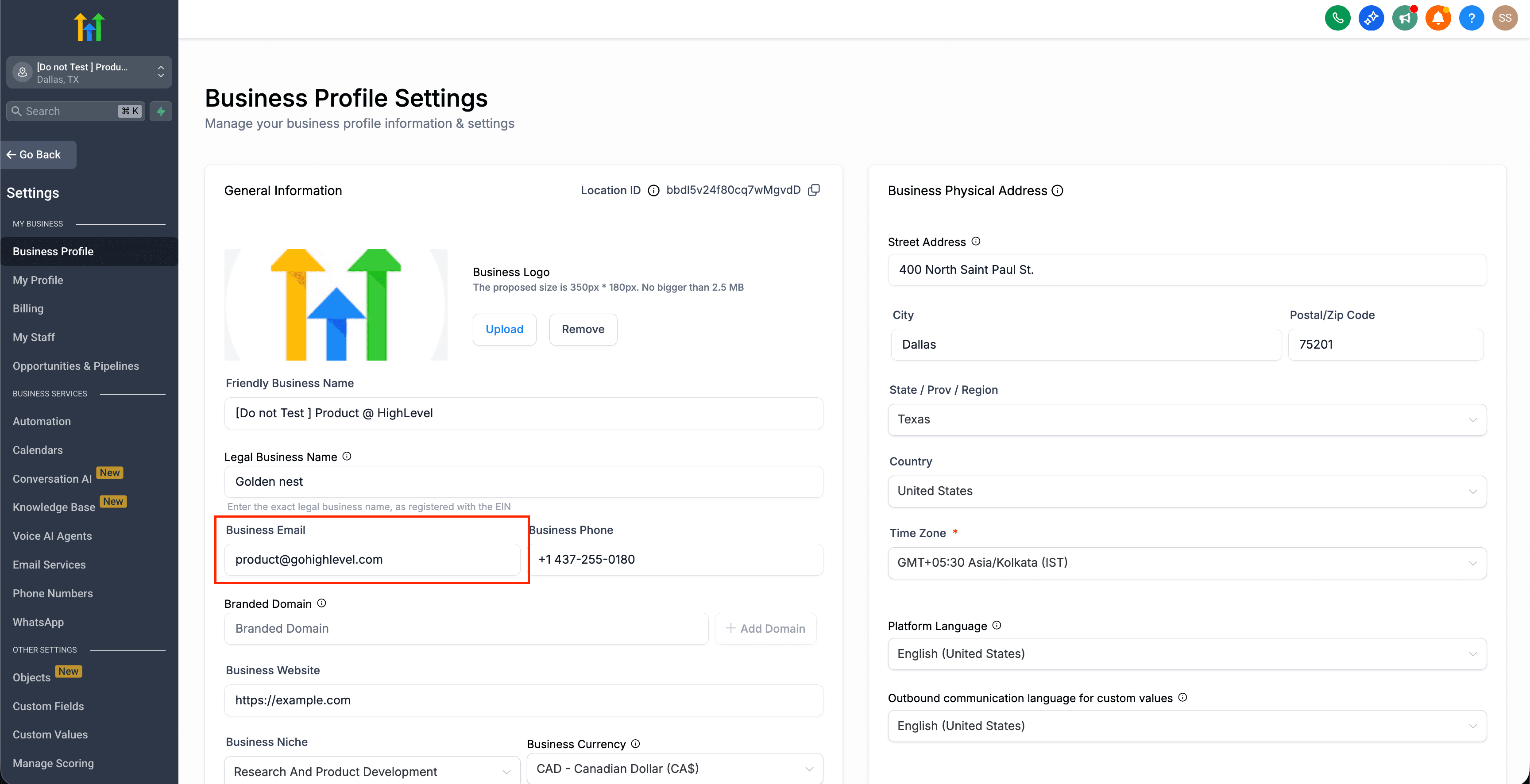
Emails manuales (enviados directamente desde una conversación)
Cuando un usuario envía un email manualmente desde una conversación, la dirección "De" es siempre la del usuario que está conectado en ese momento. No hay configuración que cambie esto para los envíos manuales.
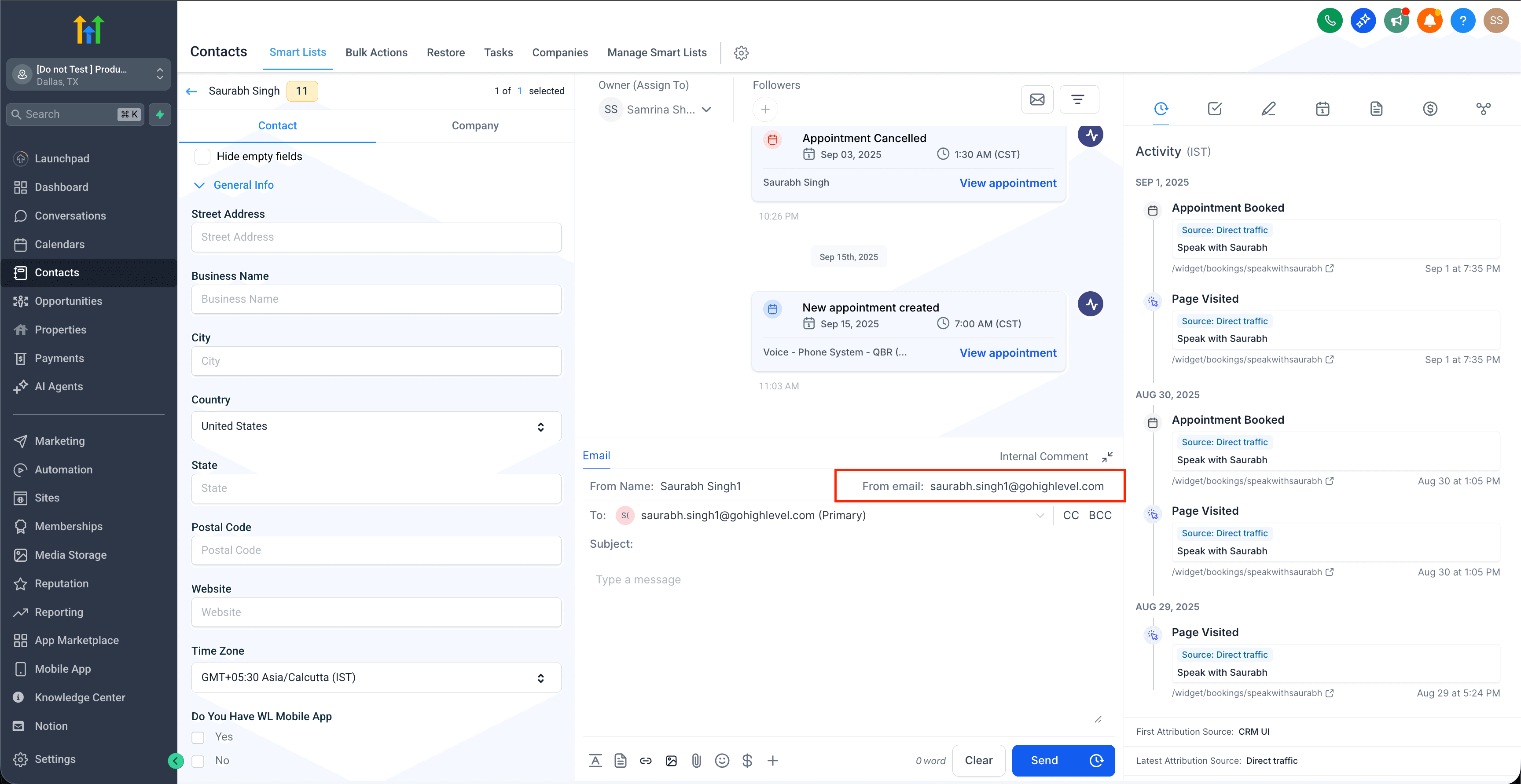
Límite de caracteres en el nombre
El campo de nombre del remitente tiene un máximo de 125 caracteres. Asegúrate de que el nombre de tu empresa o usuario no supere ese límite.
Emails automáticos (workflows y campañas)
Para los emails que se envían automáticamente, la plataforma sigue este orden de prioridad:
Si el contacto NO está asignado a ningún usuario:
- La dirección configurada en la acción de la campaña o workflow (si está definida)
- La dirección de email general de la cuenta
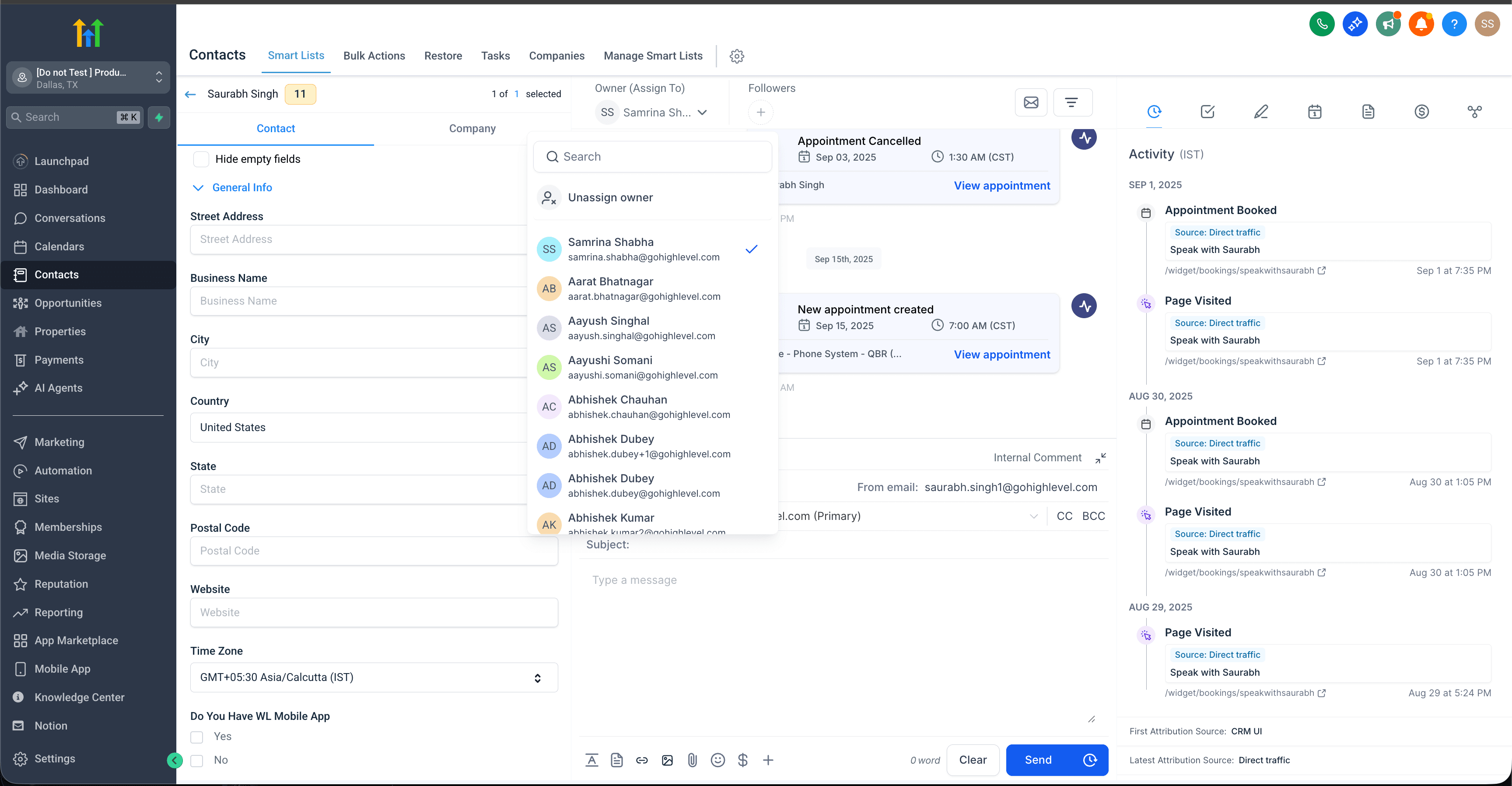
Si el contacto SÍ está asignado a un usuario:
- La dirección configurada en la acción de la campaña o workflow (si está definida)
- La dirección de email del usuario asignado al contacto
- La dirección de email general de la cuenta

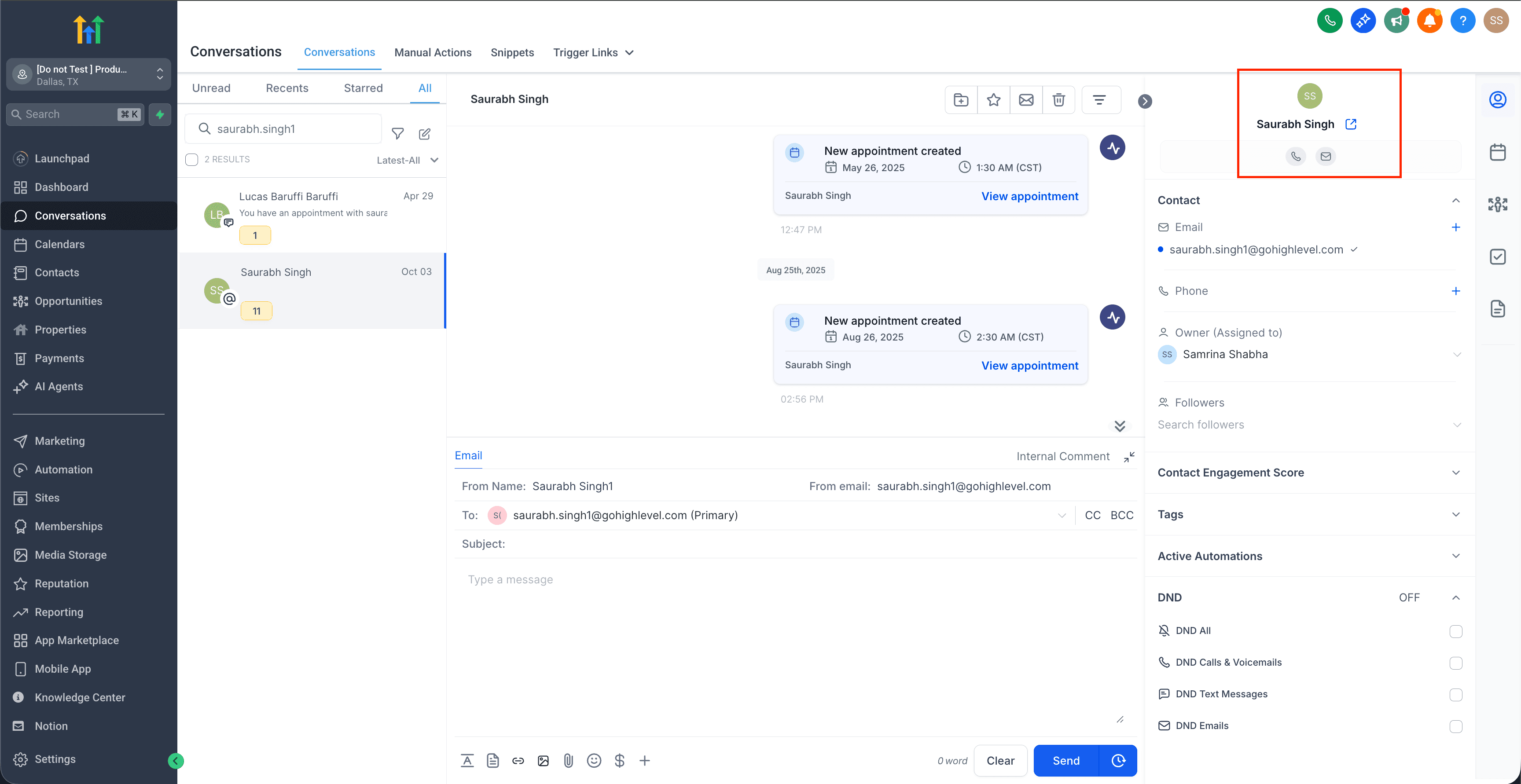
Controla el remitente desde el workflow
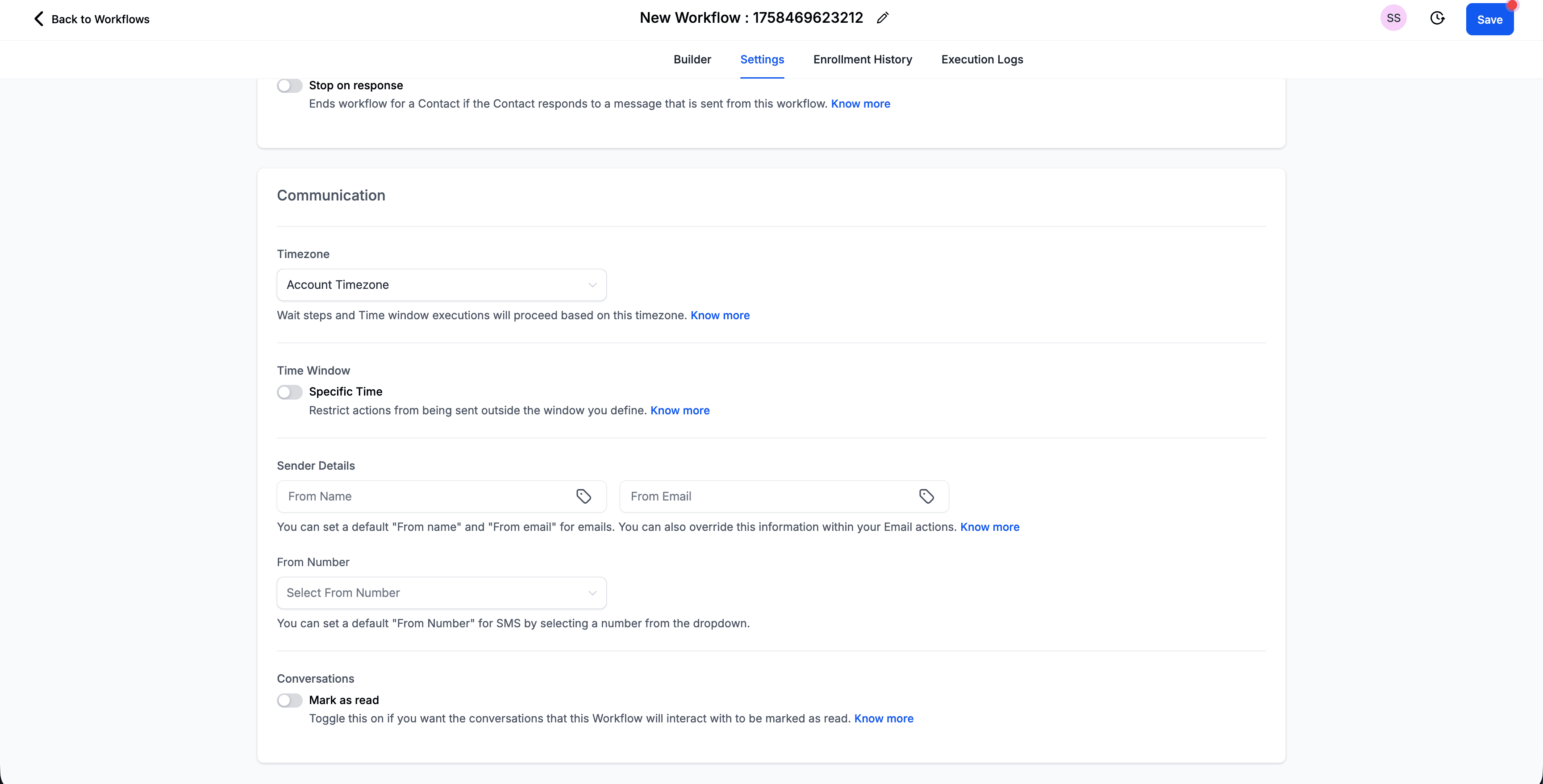
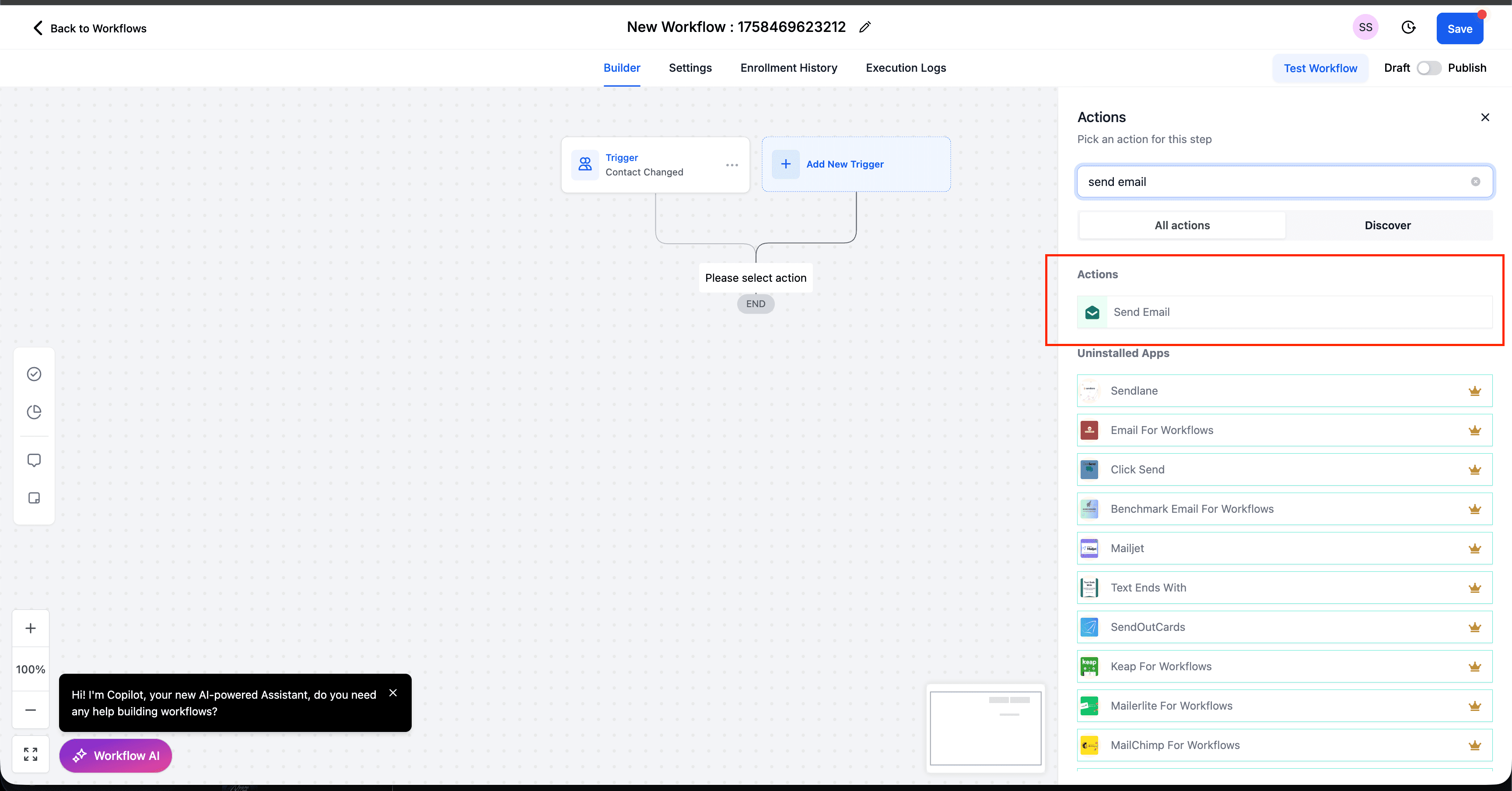
Si quieres que todos los emails de un workflow salgan desde una dirección específica (independientemente de quién tenga asignado el contacto), configura la dirección directamente en la acción "Enviar Email" del workflow. Eso tiene la mayor prioridad.
Cómo configurar el remitente en cada contexto
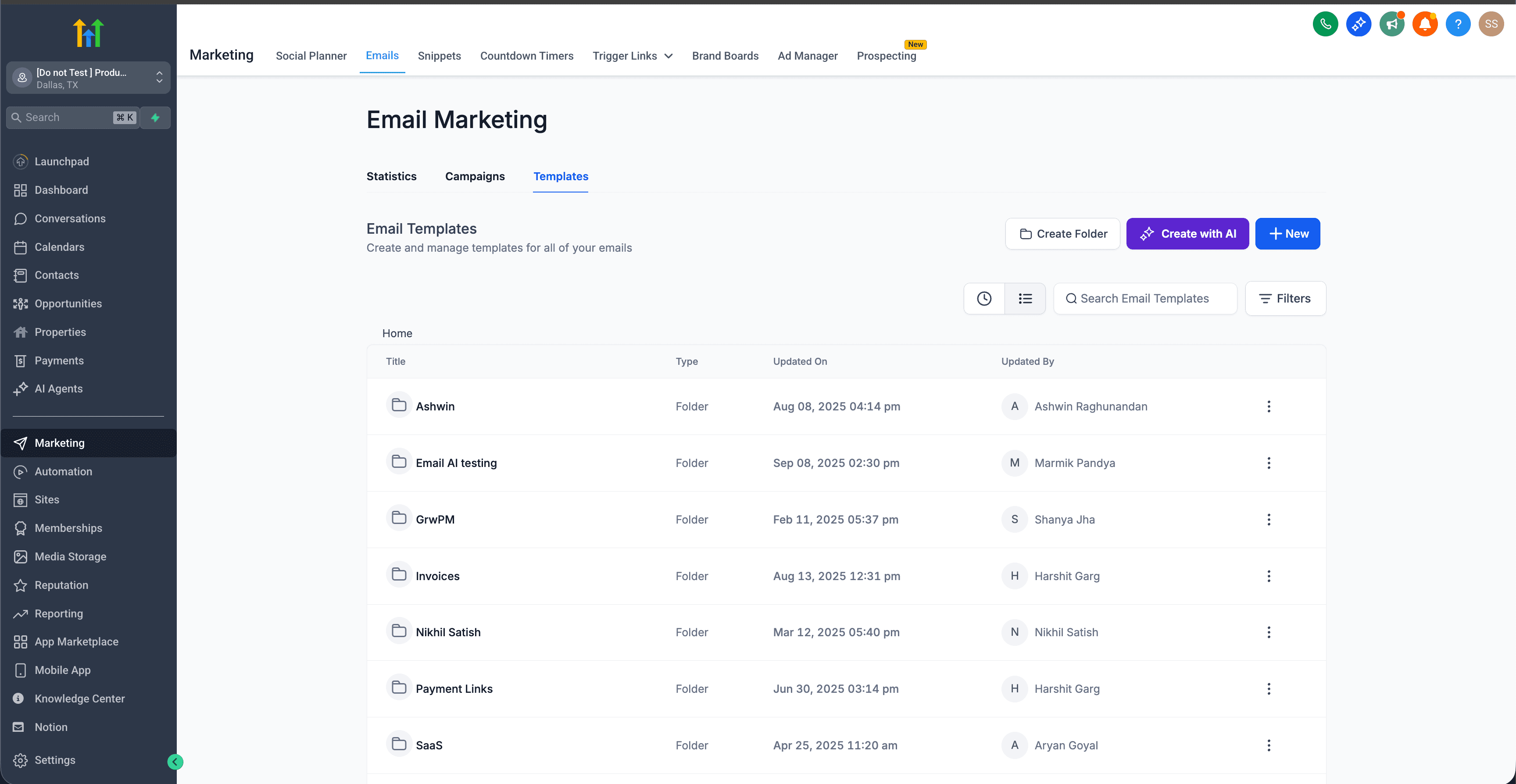
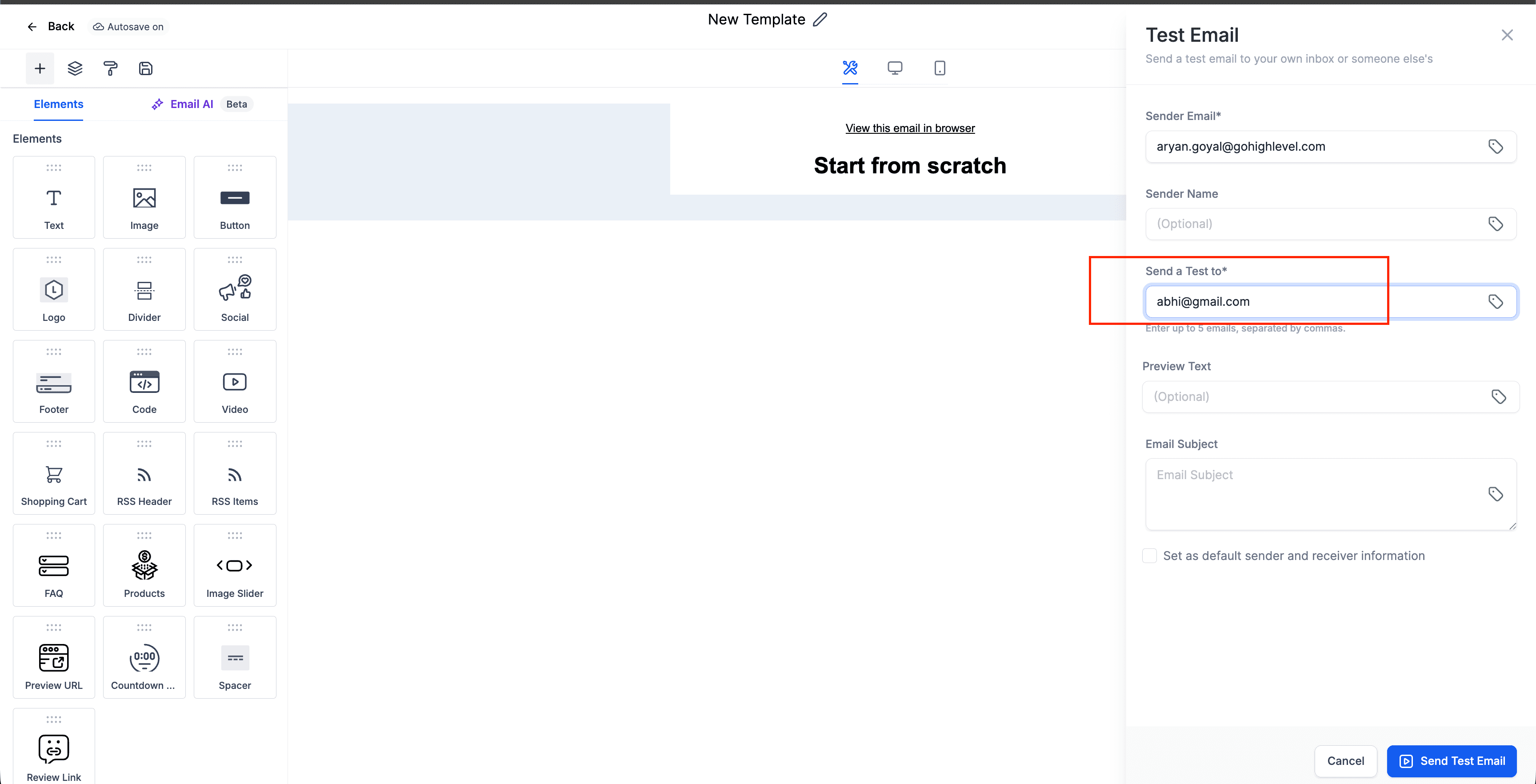
En plantillas de email
Ve a Marketing → Emails → Plantillas. Al crear o editar una plantilla, puedes definir el nombre y dirección del remitente por defecto.
En acciones masivas
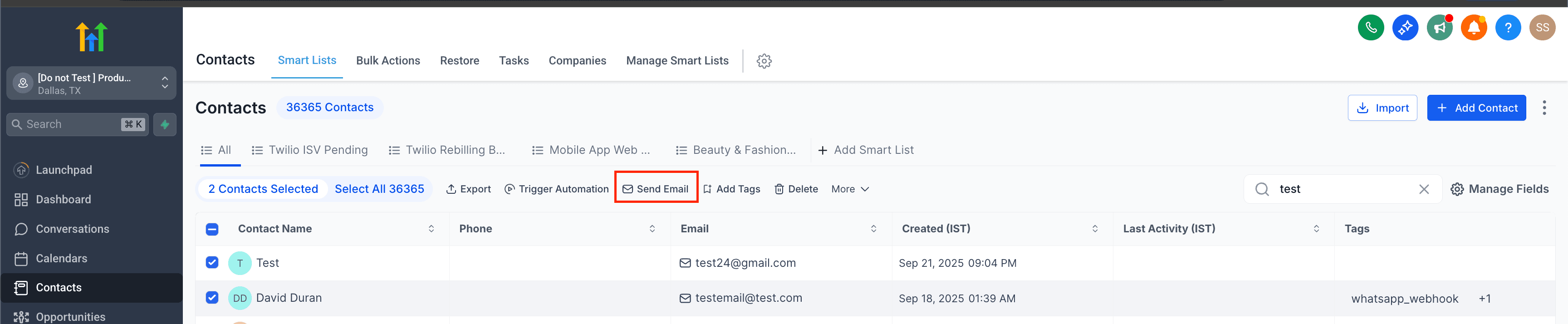
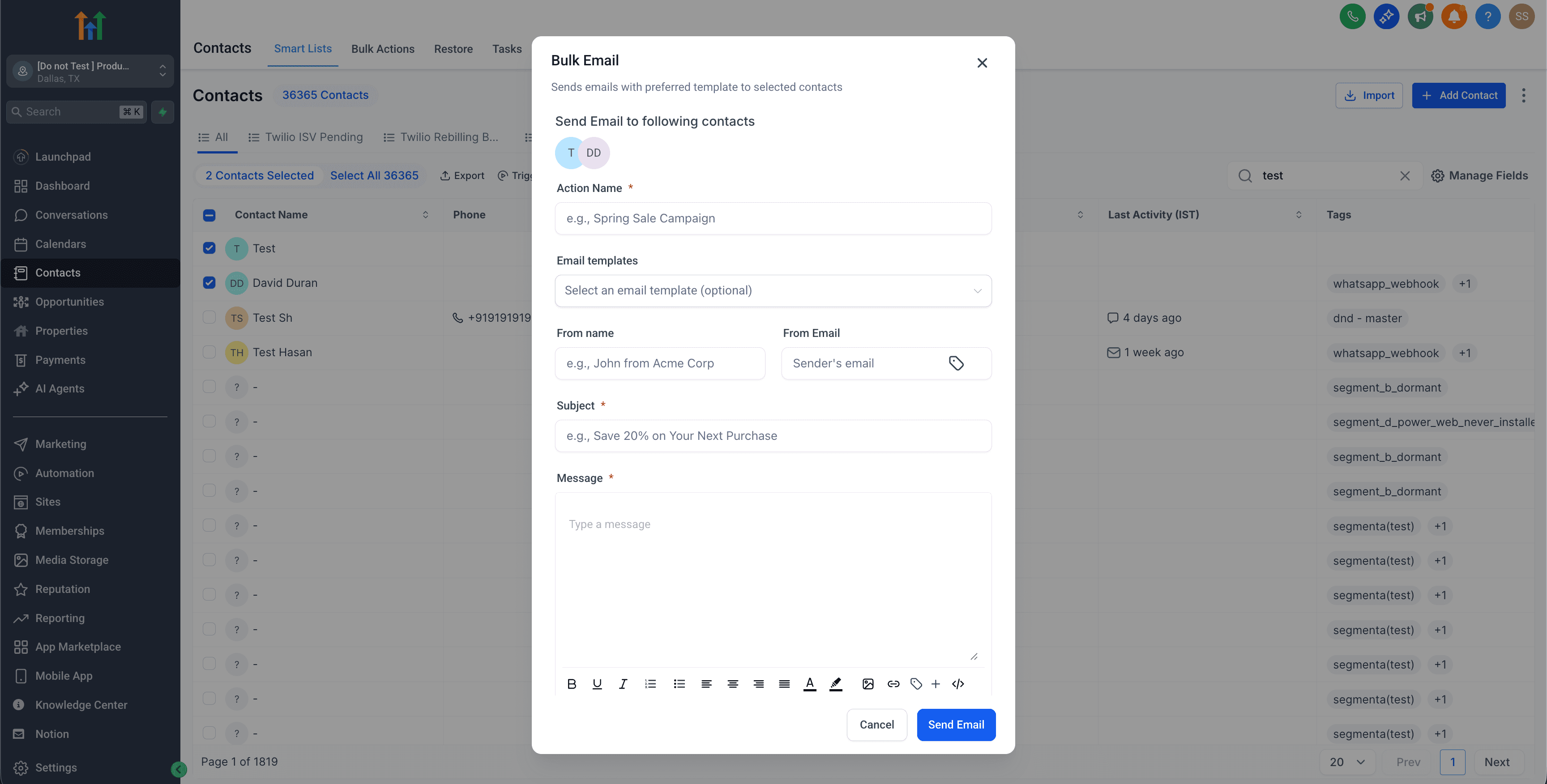
Cuando envíes un email a una selección de contactos desde tu lista, el sistema te pedirá confirmar los datos del remitente antes de enviar.
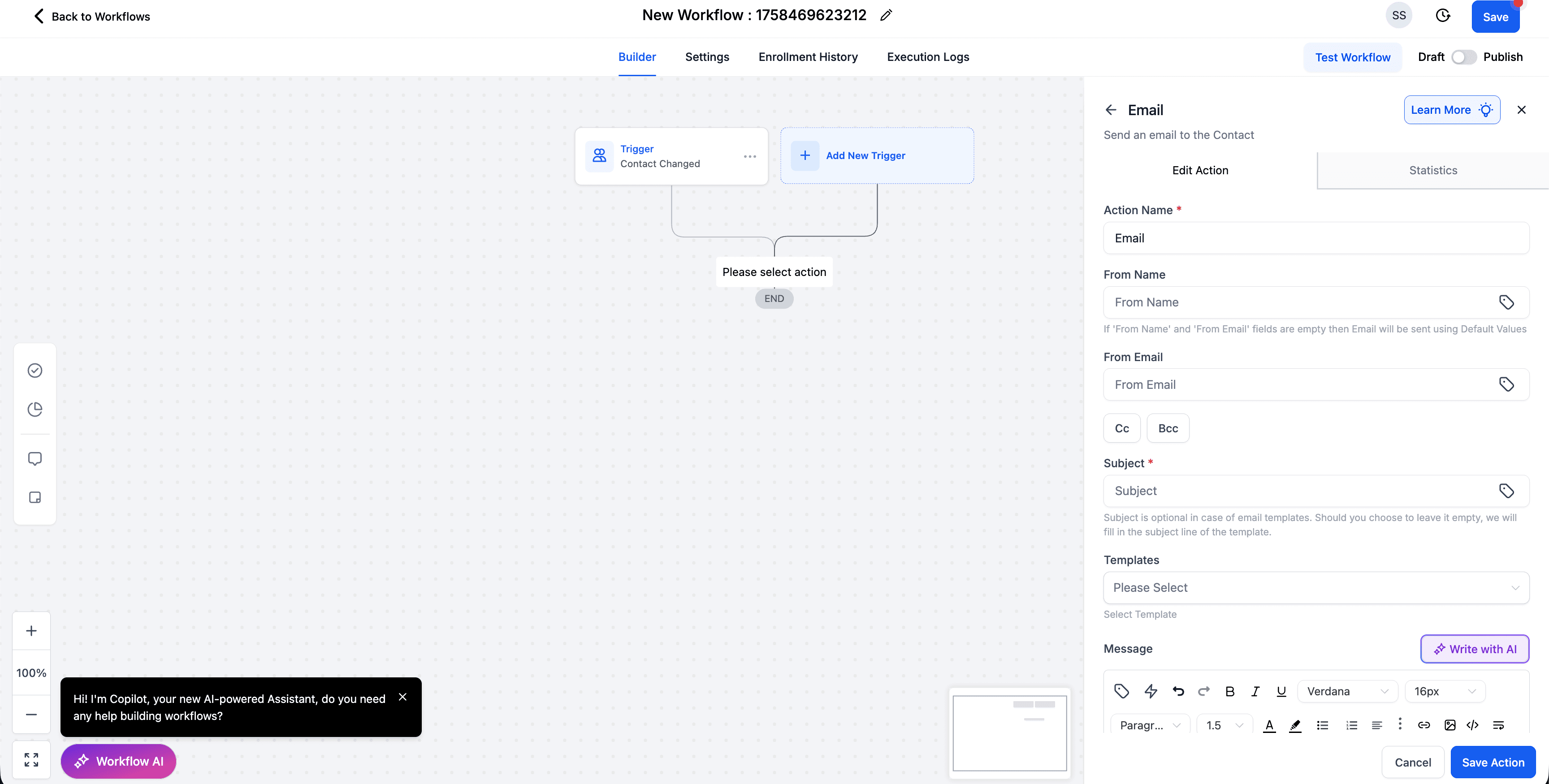
En workflows
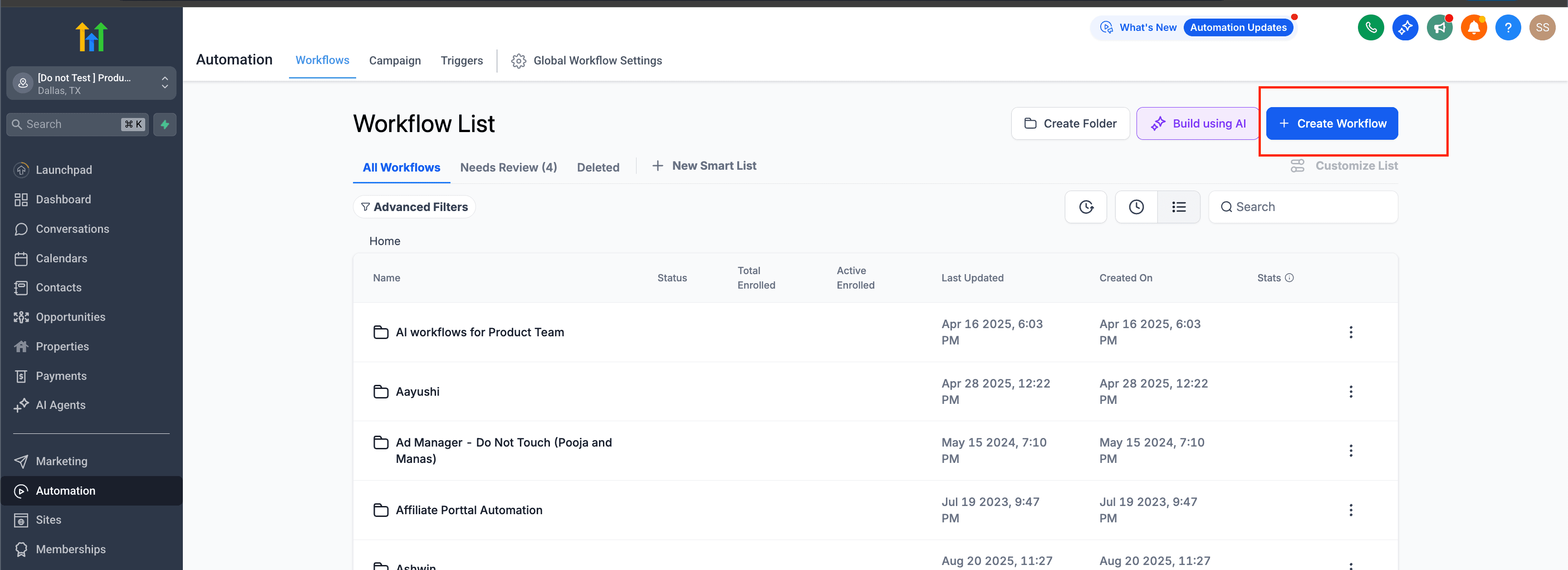
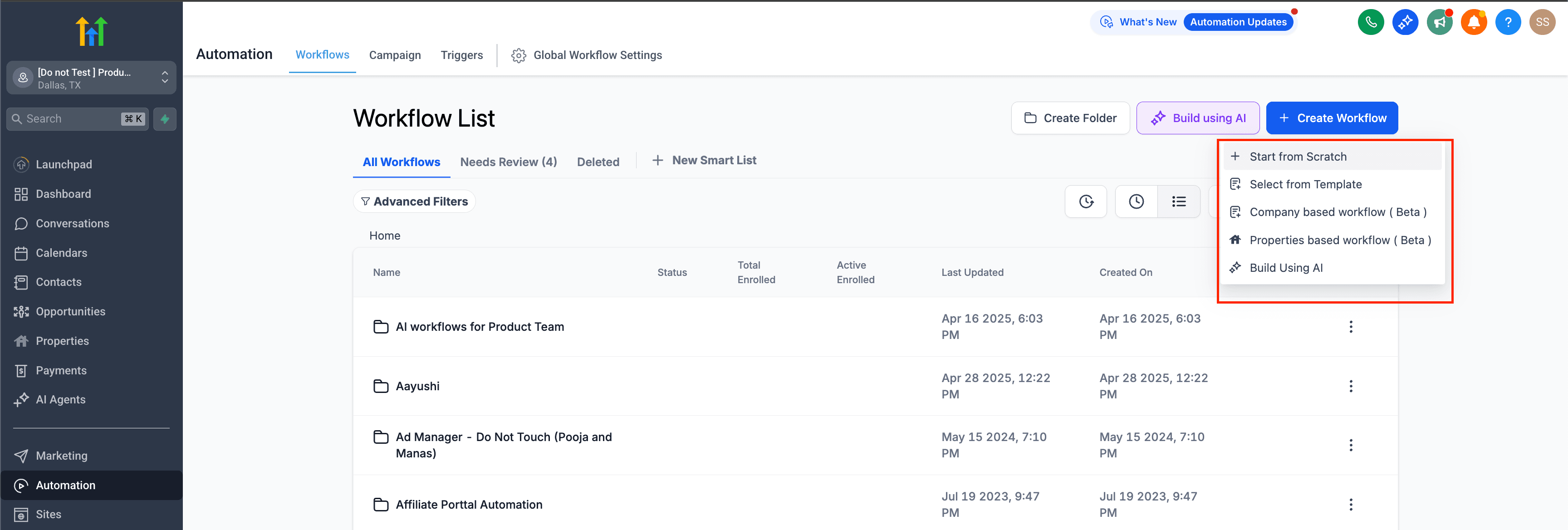
Abre Automatización → Workflows, accede a la configuración del workflow y busca la sección de remitente. También puedes ajustarlo directamente en cada acción de "Enviar Email" dentro del flujo.
En campañas
Al crear una campaña, la sección "Detalles del remitente" aparece antes del paso de envío o programación. Ahí puedes sobrescribir la dirección predeterminada.
Casos especiales a tener en cuenta
Emails de revisión (review requests): Siempre salen desde la dirección del usuario que está conectado en ese momento. Si necesitas que salgan desde otra dirección, usa la acción "Enviar solicitud de reseña" dentro de un workflow.
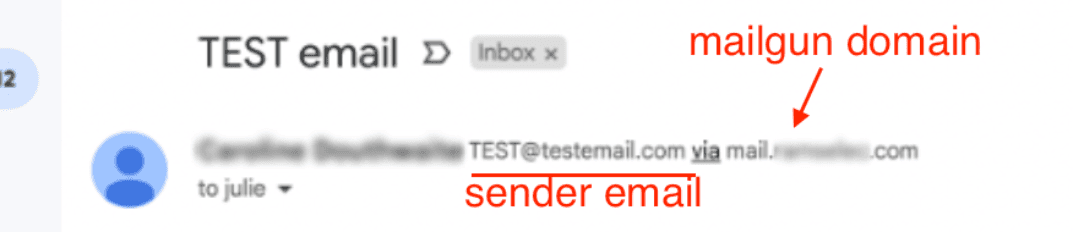
Gmail puede mostrar "enviado vía...": Si el dominio del remitente no coincide con el dominio configurado en tu servicio de envío, Gmail puede mostrar un aviso adicional. Esto se evita alineando el dominio del correo "De" con tu dominio de envío verificado.
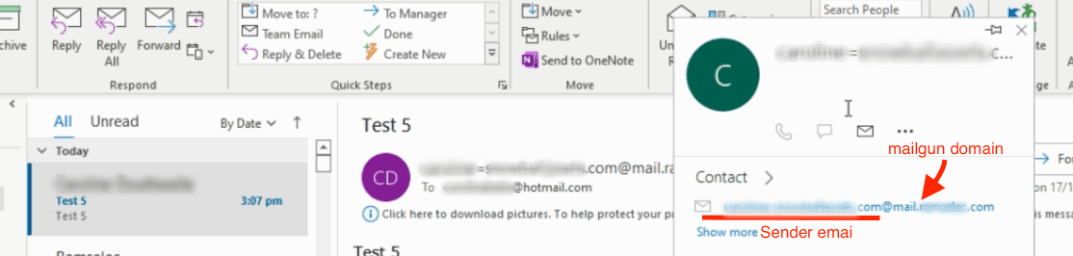
Outlook puede mostrar información adicional del remitente: En algunos casos, Outlook muestra información técnica del servicio de envío junto al nombre del remitente. Esto es normal pero puede parecer extraño a tus destinatarios si el dominio no está bien configurado.
Siguientes pasos
- Cómo funcionan los dominios de envío — asegura que el dominio de tu remitente esté bien configurado
- Emails automáticos que envía la plataforma — conoce todos los emails que tu cuenta genera automáticamente
- Disparar workflows con eventos de email — crea automatizaciones que reaccionen a aperturas y clics