
Importar contactos desde un CSV es la forma más rápida de cargar una lista existente a tu CRM. Ya sea que vengas de otro sistema, tengas una base de datos en Excel o hayas recopilado leads en una hoja de cálculo, aquí te explico cómo hacerlo sin errores.
Antes de empezar: prepara tu archivo
El formato correcto evita la mayoría de los problemas. Sigue estas reglas al preparar tu CSV:
- Formato: Solo se acepta
.csv. No puedes subir archivos.xlsx(Excel) ni Google Sheets directamente — expórtalos primero a CSV. - Primera fila: Debe ser el encabezado con los nombres de columnas. No puede estar en blanco.
- Una sola hoja: El archivo debe tener un único tab/hoja.
- Campos obligatorios: Cada fila necesita al menos uno de estos tres: nombre, email o teléfono.
- Teléfonos: Sin caracteres especiales. Elimina espacios, guiones, paréntesis o letras. Solo dígitos con el código de país (ej.
573001234567). - Tamaño máximo: El archivo no puede superar 30 MB.
Solo usuarios Admin pueden importar
El permiso de importación está restringido a usuarios con rol Admin. Si no ves la opción de importar, contacta al administrador de tu cuenta.
Proceso de importación paso a paso
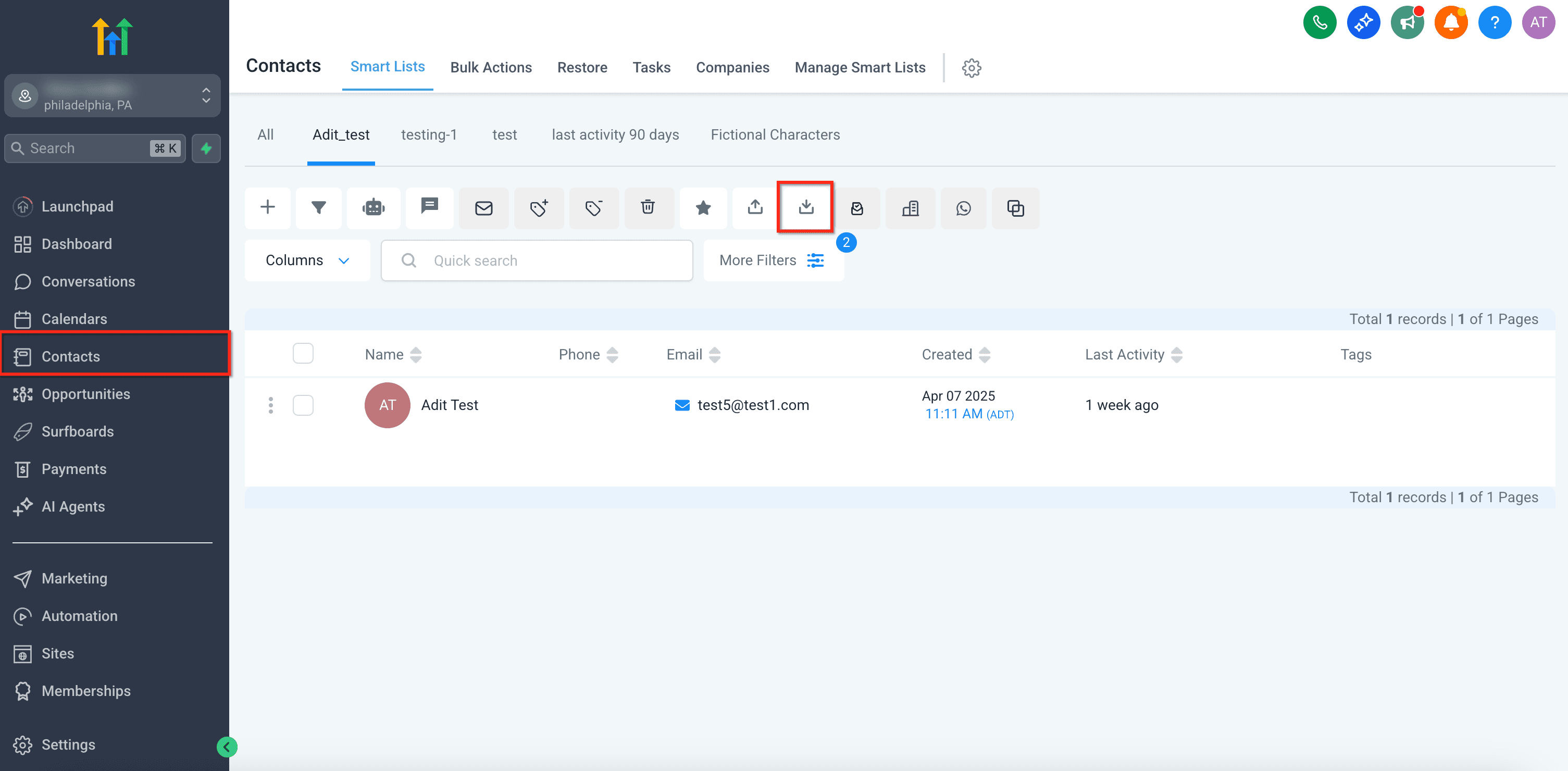
Accede a la sección de Contactos
En el menú lateral de tu plataforma, abre Contactos y busca el botón de Importar Contactos en la parte superior.
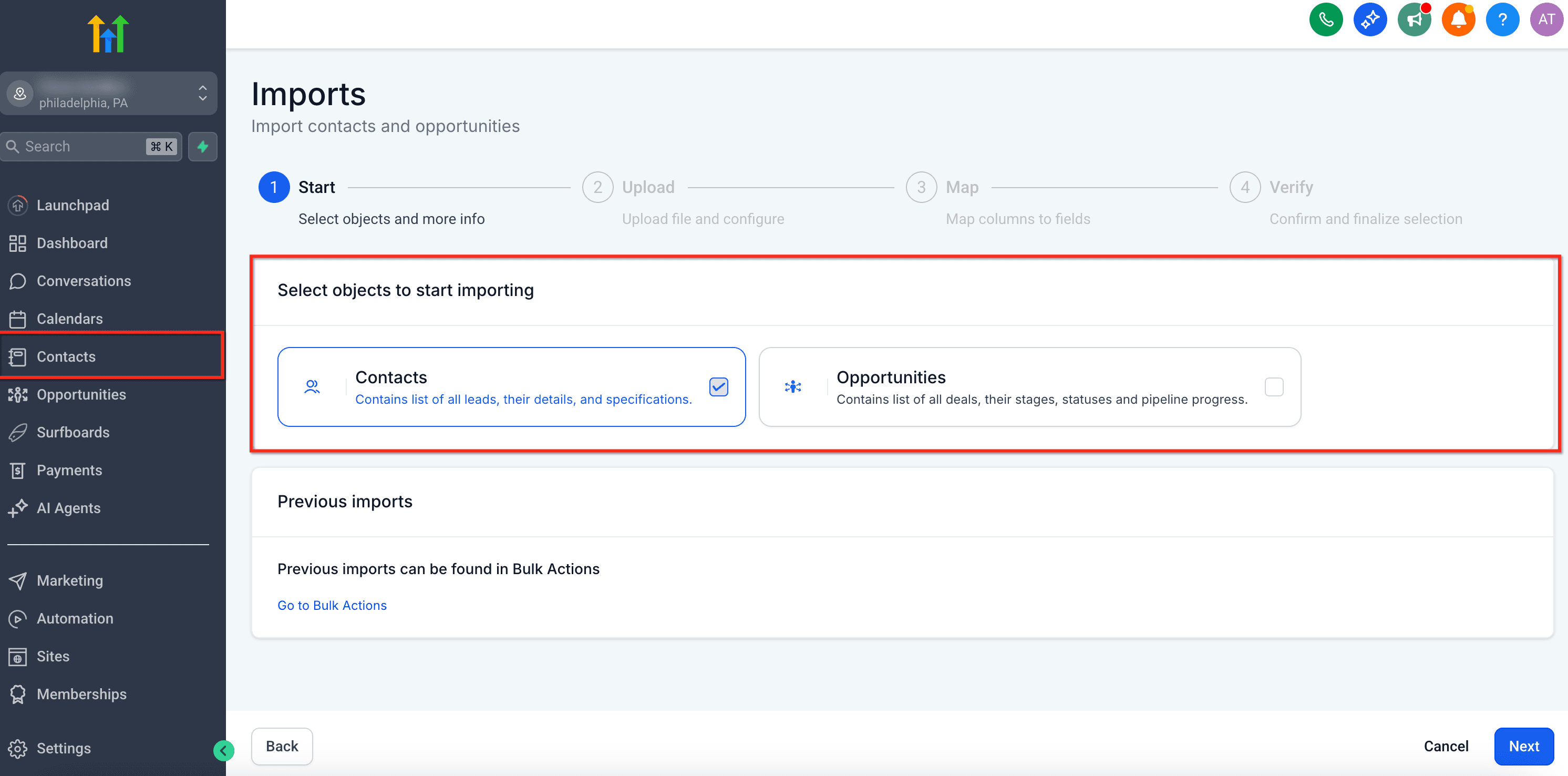
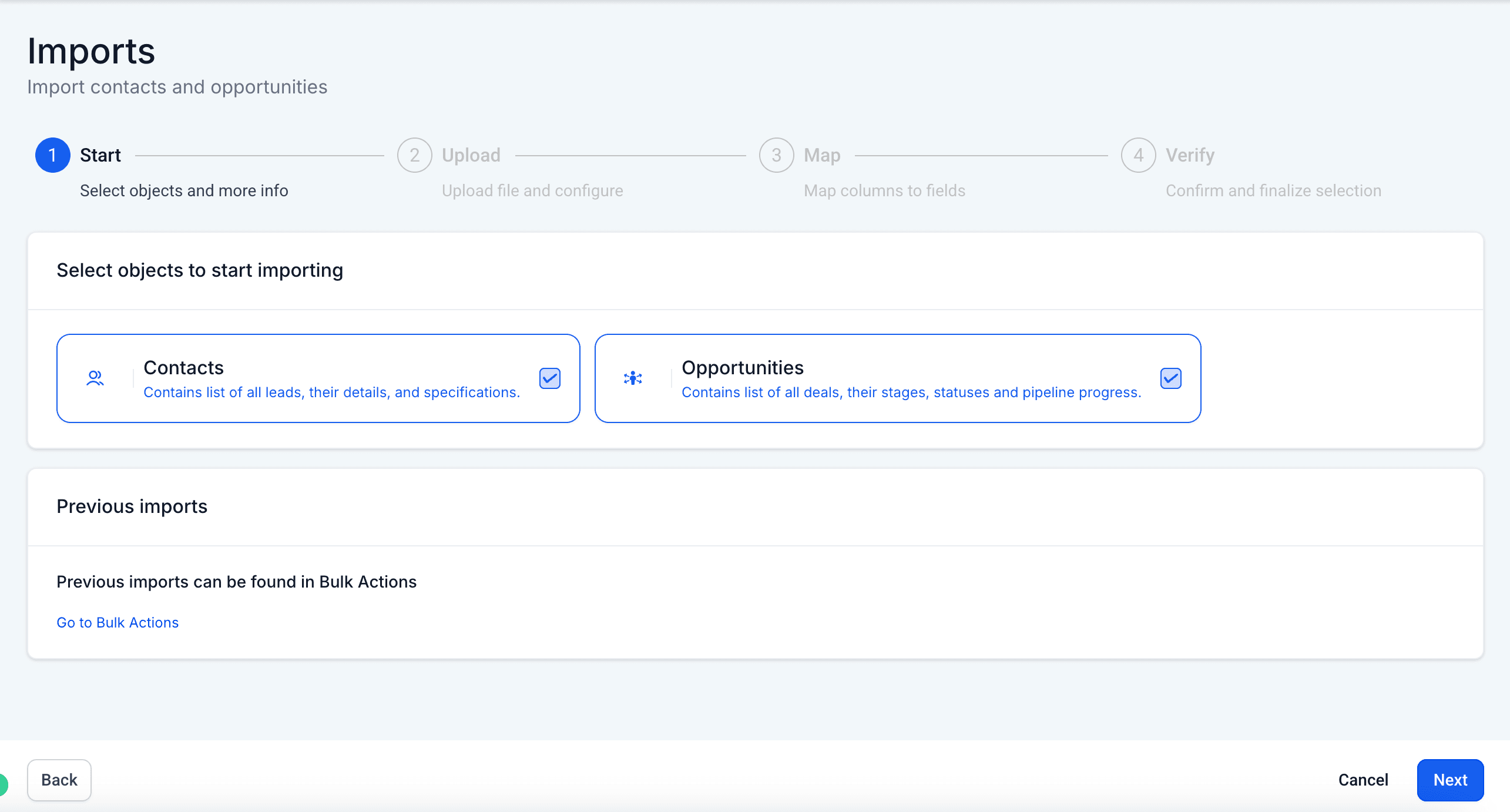
Elige qué quieres importar
La plataforma te preguntará si quieres importar solo contactos, o contactos junto con oportunidades (si tu CSV incluye datos del pipeline de ventas). Selecciona la opción que corresponda.
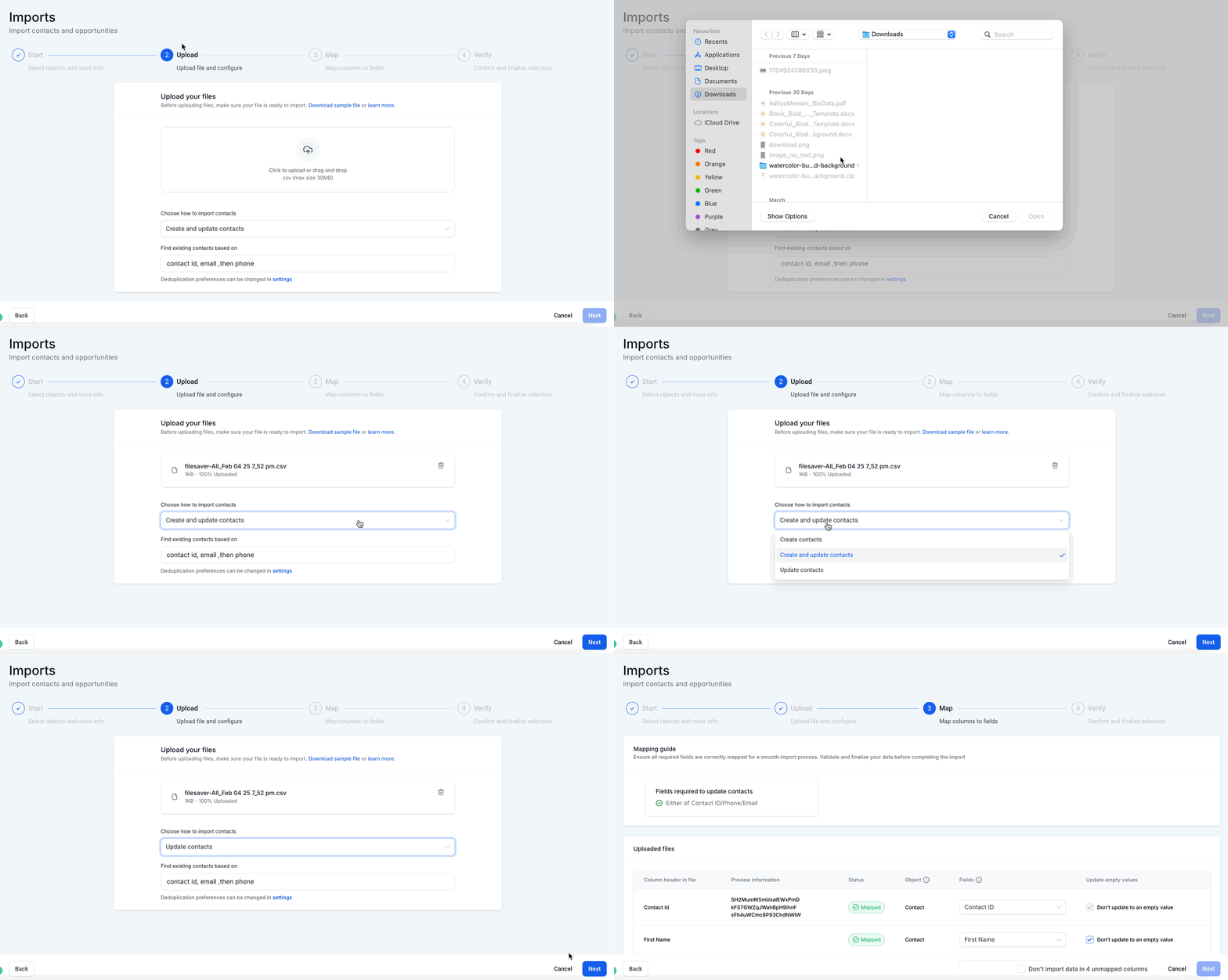
Sube tu archivo CSV
Arrastra el archivo o selecciónalo desde tu computador. Luego indica si quieres crear nuevos contactos o actualizar contactos existentes que ya están en tu CRM.
Mapea las columnas
La plataforma mostrará las columnas de tu CSV en la columna izquierda. Asigna cada una al campo correspondiente del sistema (nombre, email, teléfono, empresa, etiquetas, etc.). Si tienes columnas personalizadas, puedes crear campos nuevos en este paso.
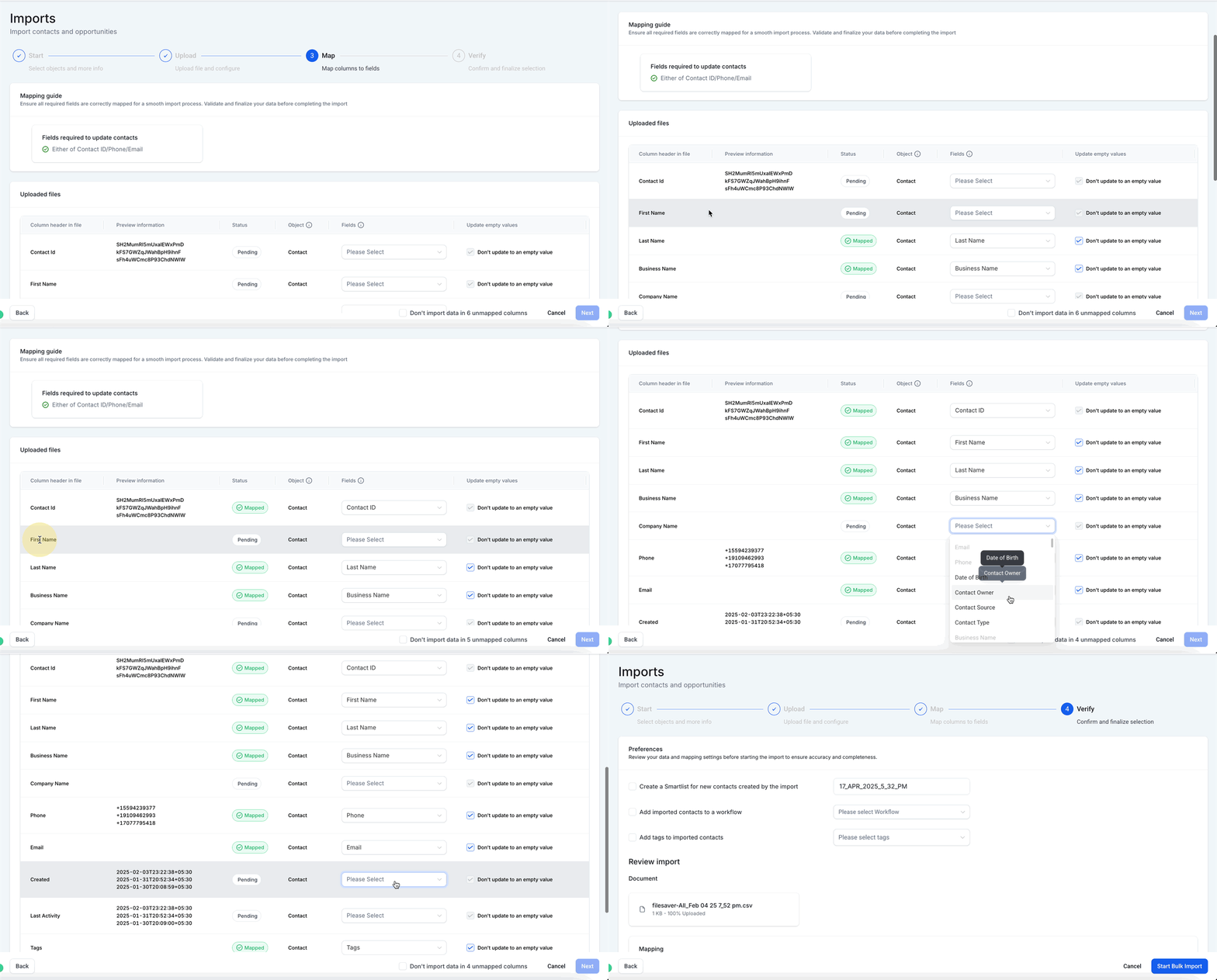
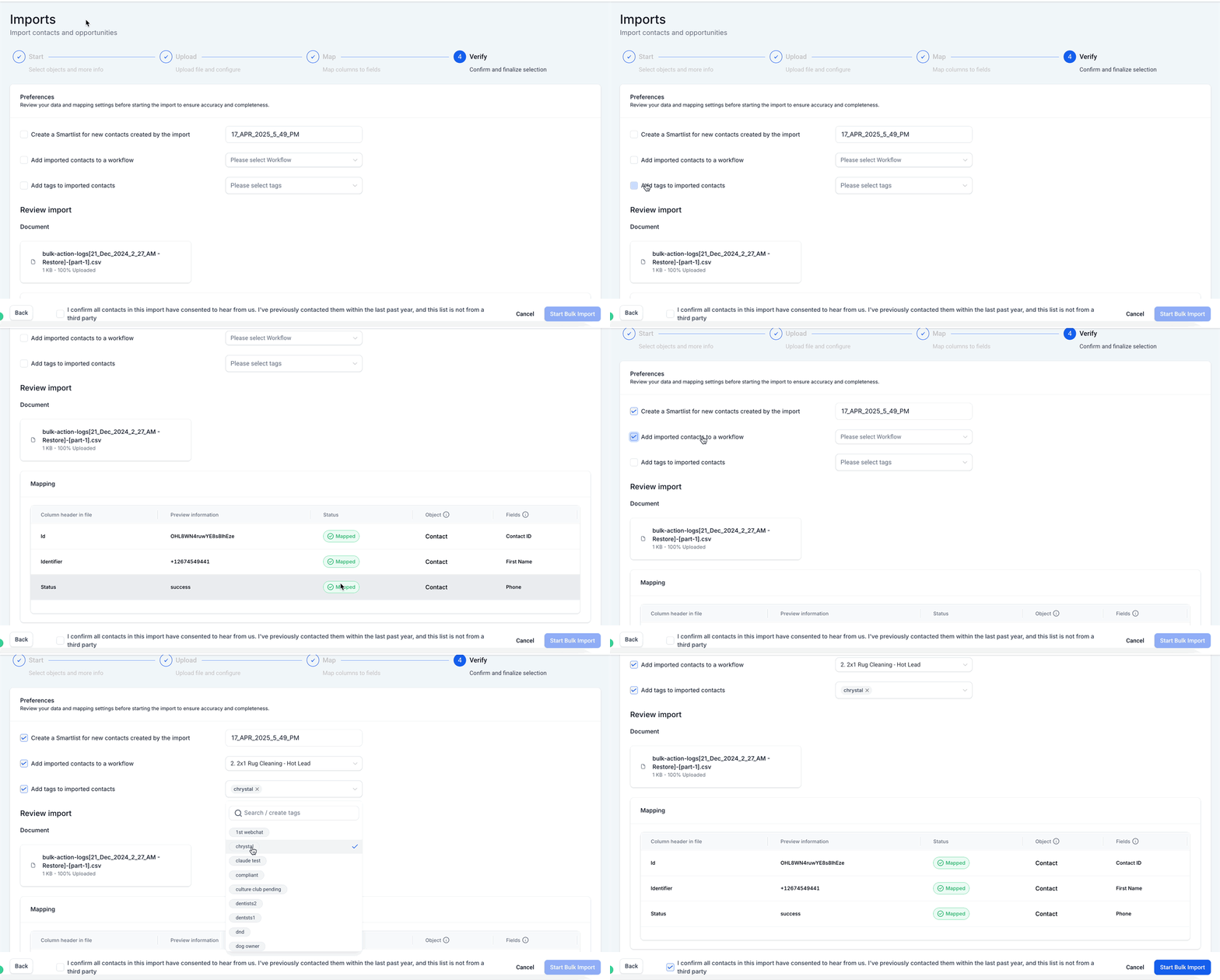
Configura opciones adicionales
Antes de confirmar, puedes:
- Agregar los contactos importados a una lista inteligente (Smart List) nueva
- Etiquetarlos automáticamente para segmentación
- Añadirlos a un workflow para iniciar una automatización de bienvenida
Confirma e inicia la importación
Revisa el resumen y confirma. El proceso corre en segundo plano —puedes seguir usando la plataforma mientras importa.
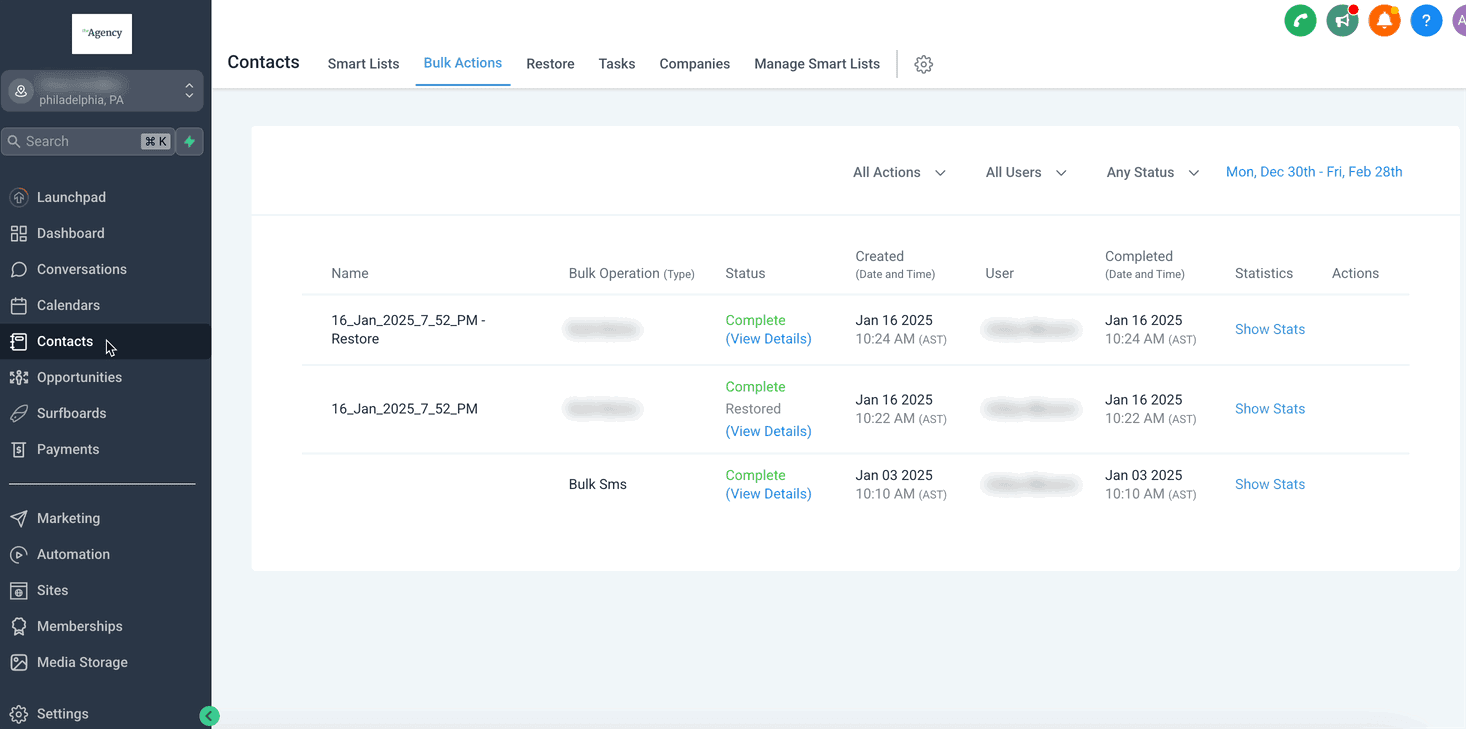
Cómo monitorear el progreso
Una vez iniciada la importación, puedes ver su estado en la sección de Acciones Masivas de tu cuenta. Ahí verás cuántos contactos se procesaron, cuántos se crearon o actualizaron, y si hubo errores.
Descarga el reporte de errores
Si algunos registros fallaron, puedes descargar un archivo de errores que te indica exactamente qué filas tuvieron problemas y por qué. Esto es útil para corregir y volver a subir solo los registros con error.
Preguntas frecuentes
¿Qué pasa si ya existe un contacto con el mismo email? Depende de lo que elegiste en el paso 3. Si seleccionaste "actualizar existentes", la plataforma actualizará los campos del contacto. Si elegiste "crear nuevos", puede generar un duplicado.
¿Cuántos contactos puedo importar a la vez? No hay un límite de filas documentado, pero el archivo no puede superar 30 MB. Para listas muy grandes (más de 50,000 contactos), es mejor dividirlas en varios archivos.
¿Puedo importar campos personalizados? Sí. Durante el paso de mapeo de columnas, puedes crear campos personalizados si los datos de tu CSV no coinciden con los campos predeterminados del sistema.
Siguientes pasos
- Filtrar contactos por estadísticas de email — segmenta la lista importada por comportamiento de email
- Mejores prácticas de envío y calentamiento de dominio — si es una lista nueva, asegúrate de calentarla correctamente
- Disparar workflows con eventos de email — automatiza el seguimiento desde el momento en que los contactos abren tu primer email