
¿A qué hora lees tus emails? Probablemente no es la misma para todos. Tus contactos tienen hábitos diferentes: algunos abren correos temprano en la mañana, otros lo hacen al mediodía o en la noche. AI Schedule es una función de tu plataforma que analiza el comportamiento de cada contacto y envía el email en el momento en que tiene más probabilidades de ser abierto. Aquí te explico cómo funciona y cómo activarlo.
¿Qué es AI Schedule?
Es una función de optimización de horario de envío que usa inteligencia artificial para analizar el historial de interacciones de cada contacto con tus emails. En lugar de enviarle a todos al mismo tiempo, el sistema programa el envío individualmente para cada destinatario según cuándo ese contacto suele abrir su correo.
El proceso funciona así:
- Defines una ventana de tiempo (12, 48 o 72 horas)
- La IA analiza el historial de aperturas de cada contacto
- Elige el mejor momento dentro de esa ventana para cada persona
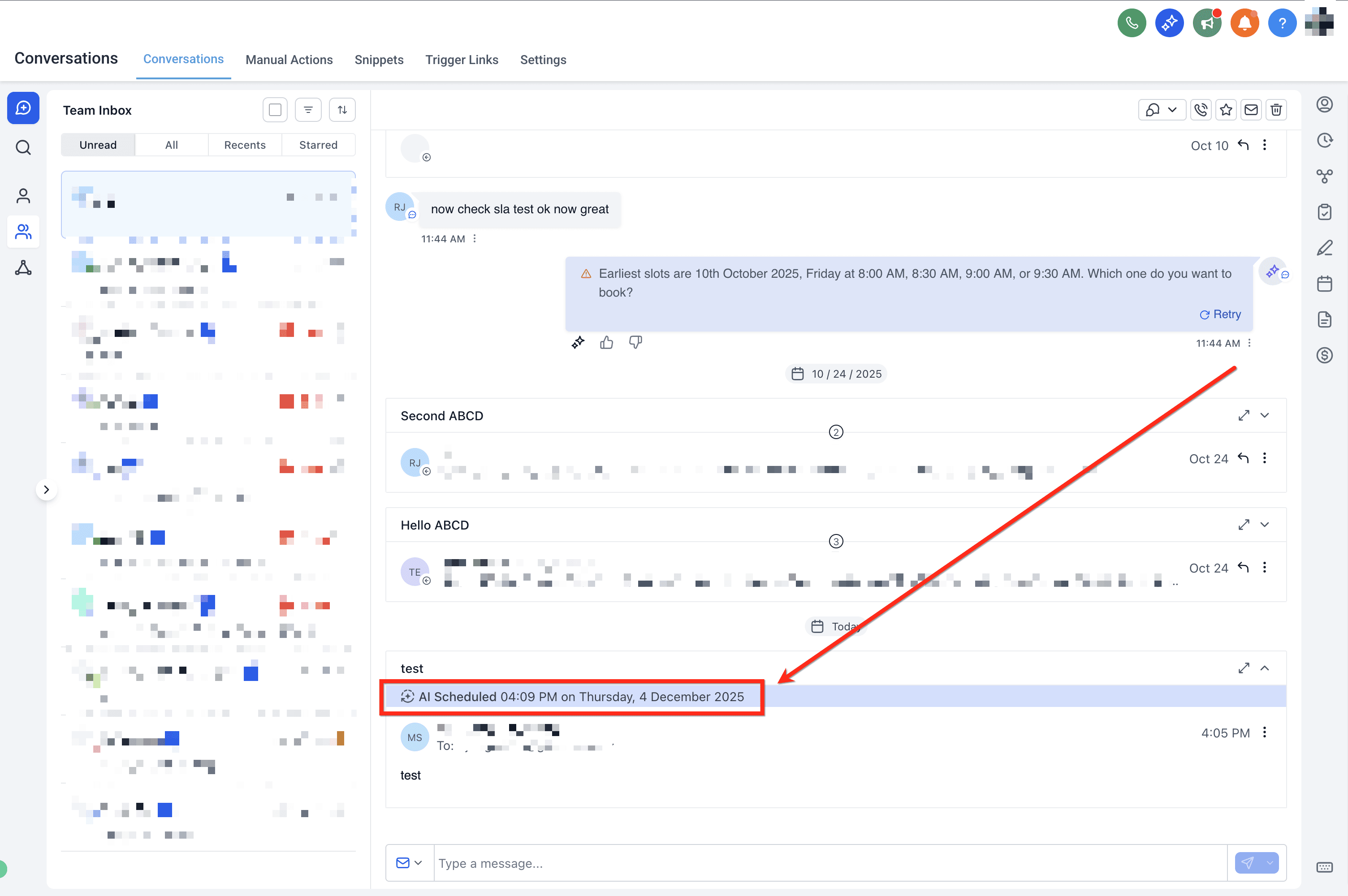
- Programa el envío automáticamente
- Si no hay datos suficientes de un contacto, envía de inmediato
¿Cuándo usarlo?
AI Schedule es ideal cuando quieres maximizar la tasa de apertura de un email importante —una oferta, un lanzamiento, una comunicación clave— y tienes tiempo para esperar dentro de la ventana que definas.
No es la herramienta correcta cuando necesitas que el email llegue en un momento exacto (por ejemplo, una notificación urgente o un recordatorio de evento con hora fija).
Cómo activar AI Schedule
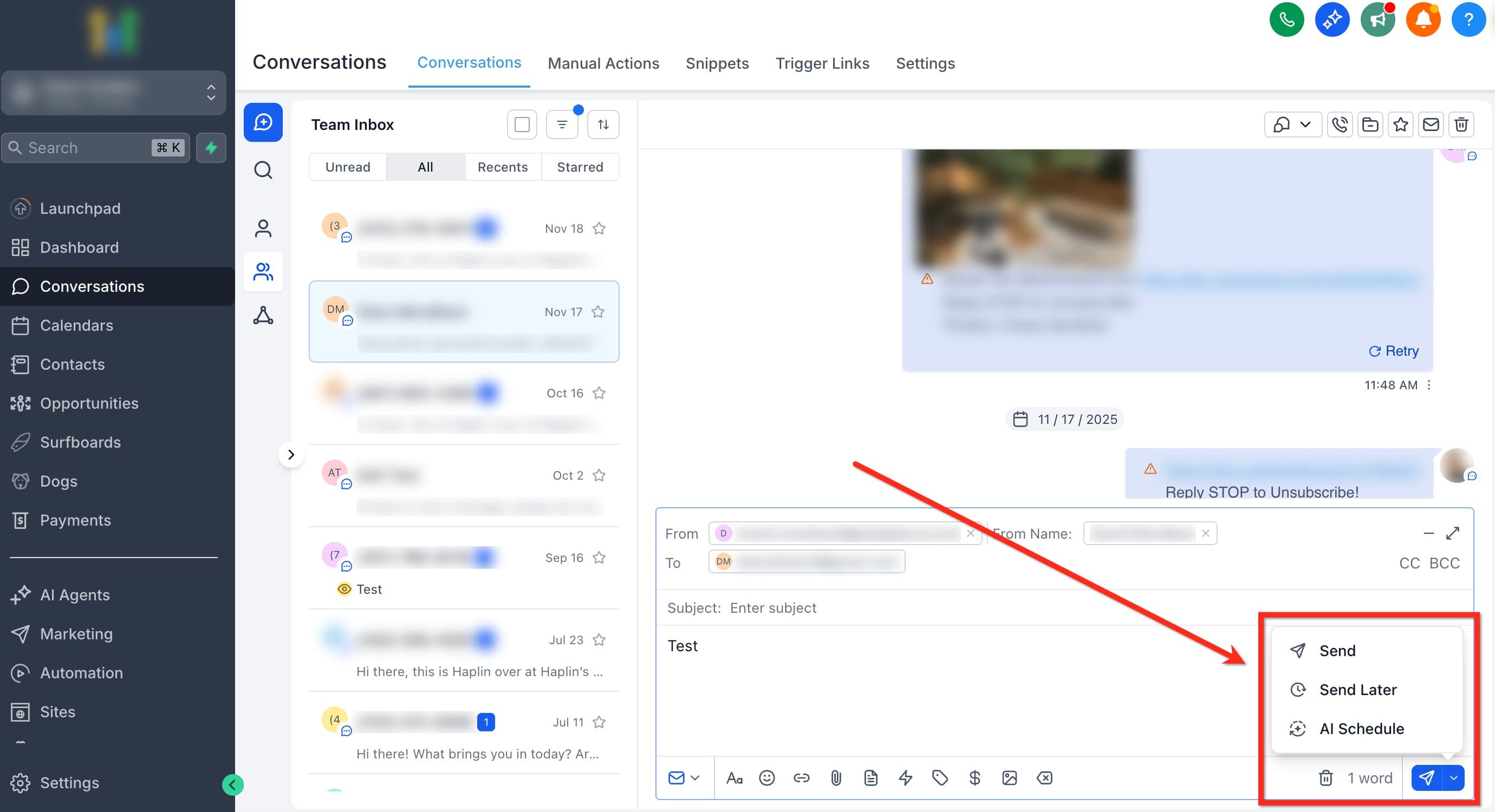
Abre el compositor de emails
Ve a Conversaciones y abre el email que quieres enviar a un contacto. AI Schedule está disponible en el compositor de emails individual, dentro de las Conversaciones.
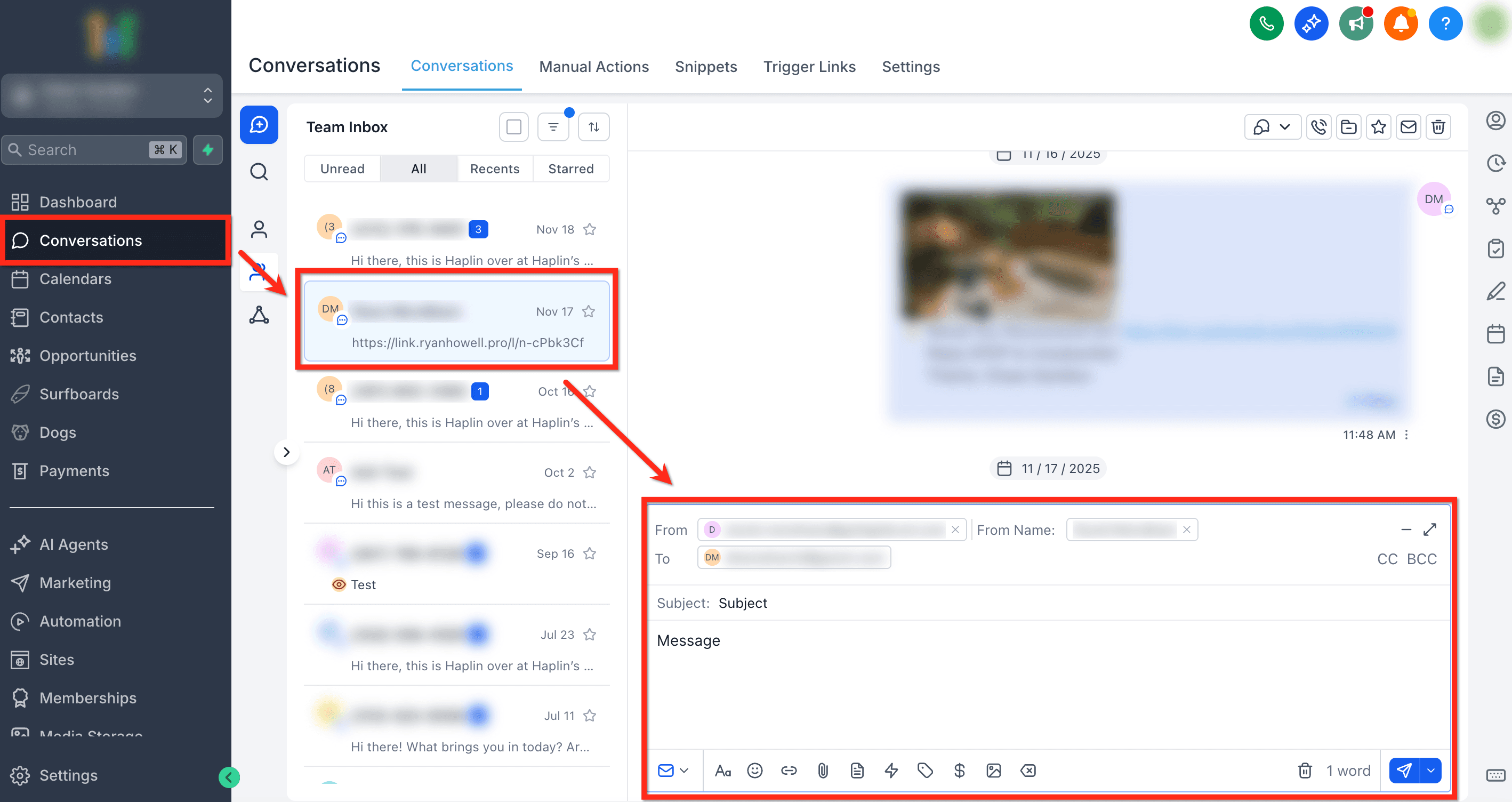
Redacta tu email
Escribe el asunto, el contenido y todos los detalles del email como lo harías normalmente.
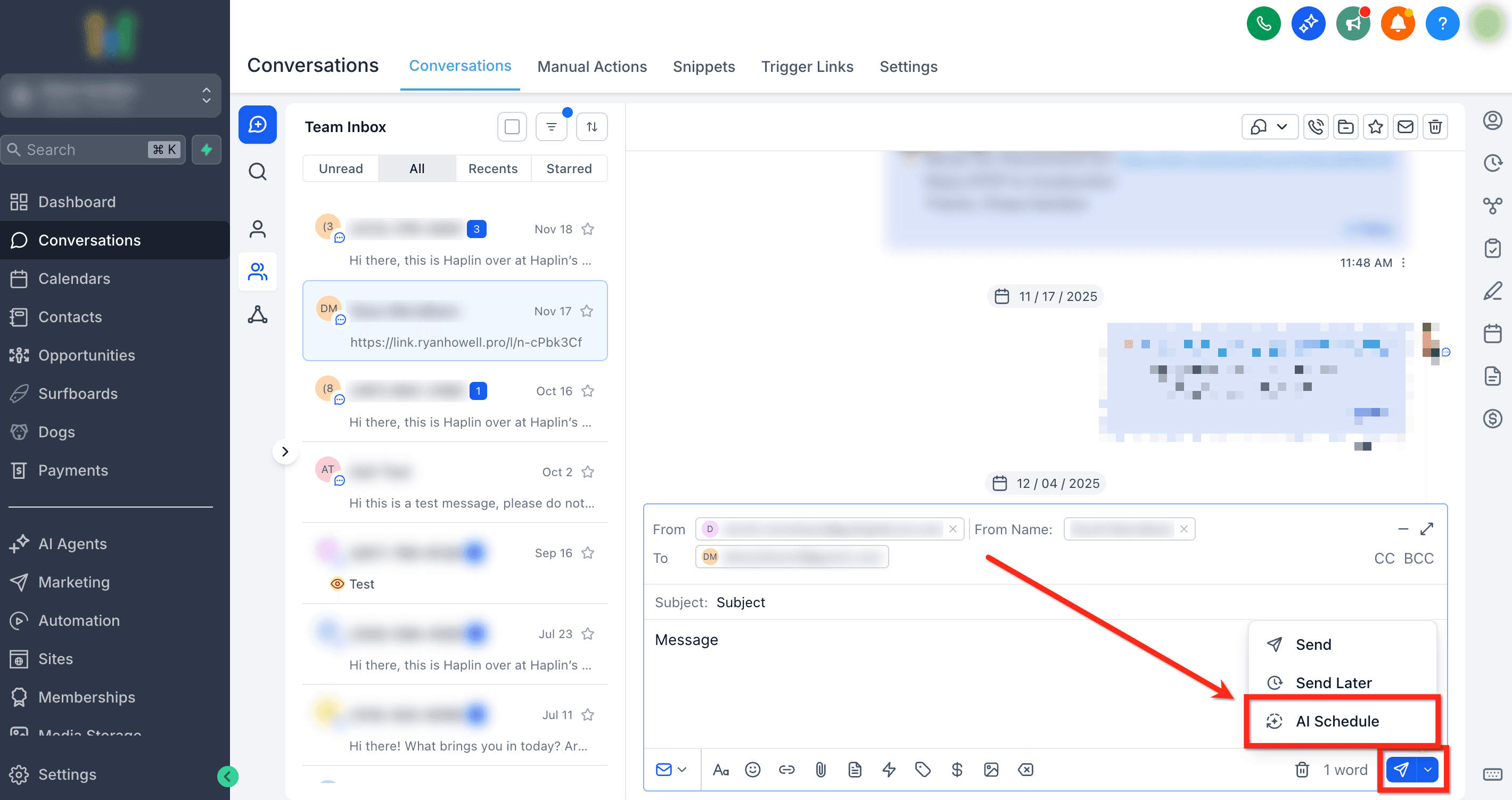
Selecciona 'AI Schedule' en el menú de envío
En lugar de hacer clic en Enviar, abre el menú de opciones de envío y selecciona AI Schedule.
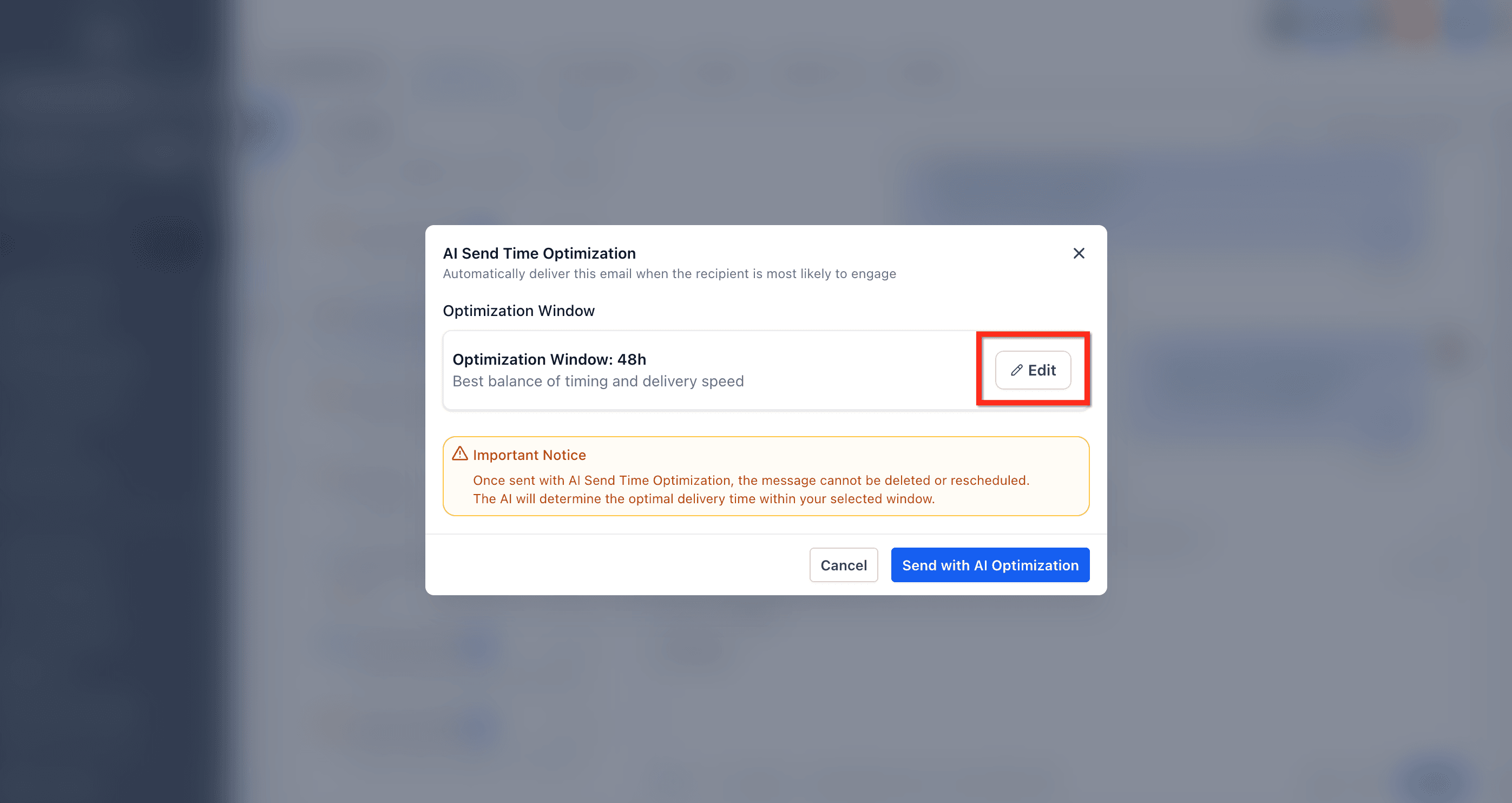
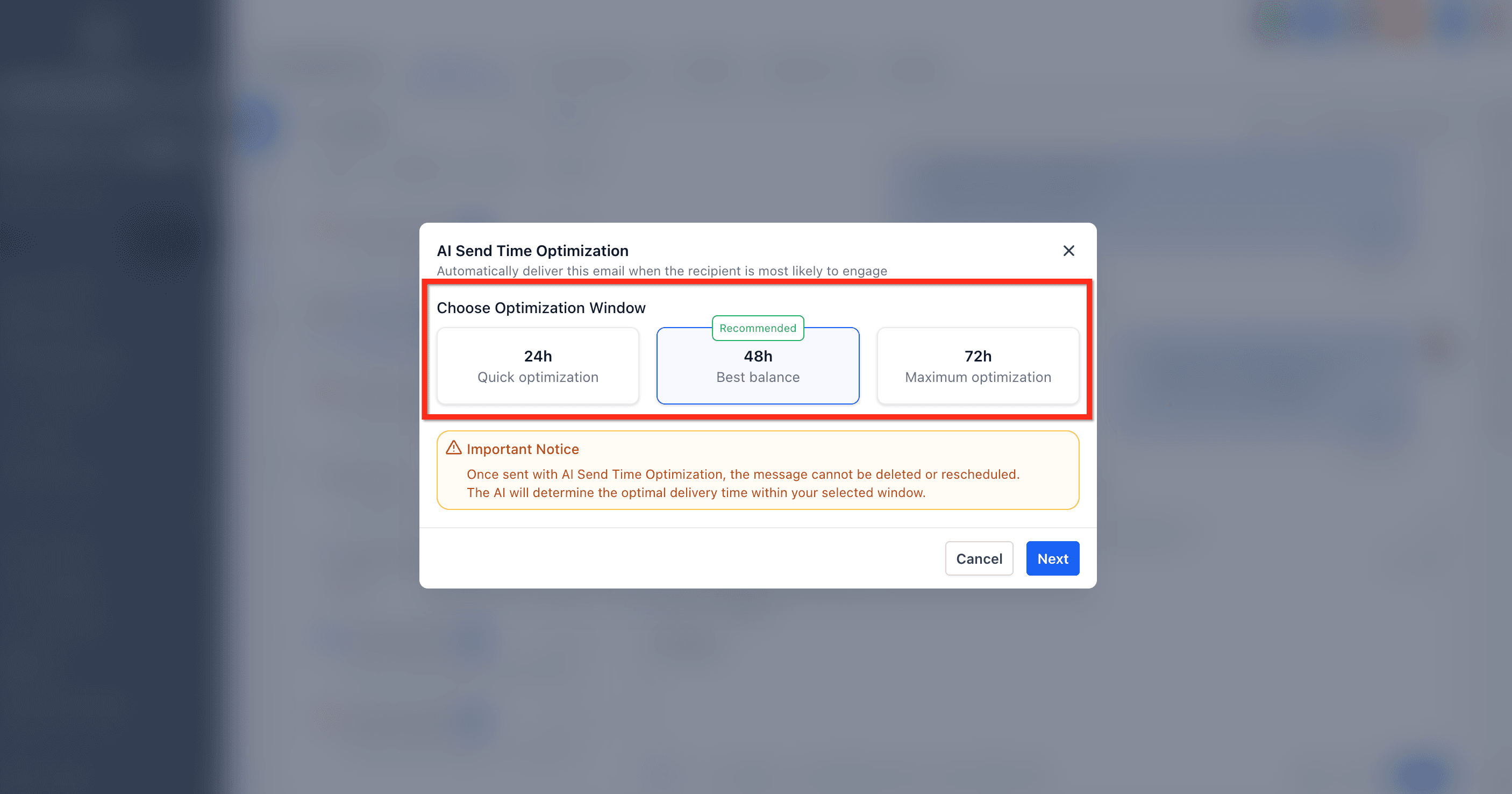
Ajusta la ventana de tiempo (opcional)
Por defecto la plataforma te sugerirá una ventana. Haz clic en Editar para cambiarla: puedes elegir entre 12 horas, 48 horas o 72 horas.
Confirma el envío
Haz clic en Enviar con Optimización IA. A partir de este momento, el email queda programado y la IA tomará el control del timing.
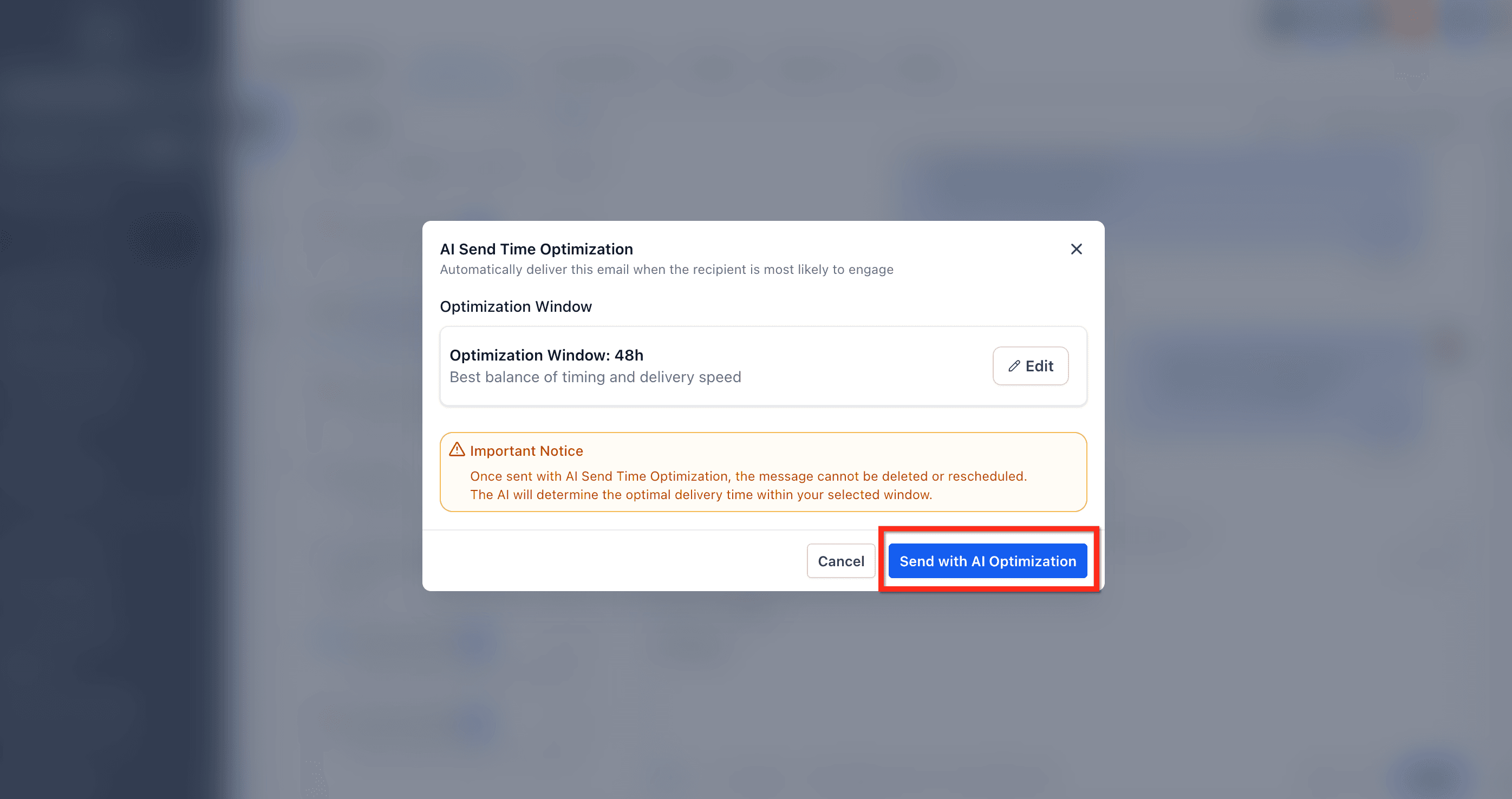
No puedes editar ni cancelar después de confirmar
Una vez que confirmas el envío con AI Schedule, no es posible editar el email ni cancelarlo. Asegúrate de revisar todo el contenido antes de confirmar.
Ventanas de tiempo: ¿cuál elegir?
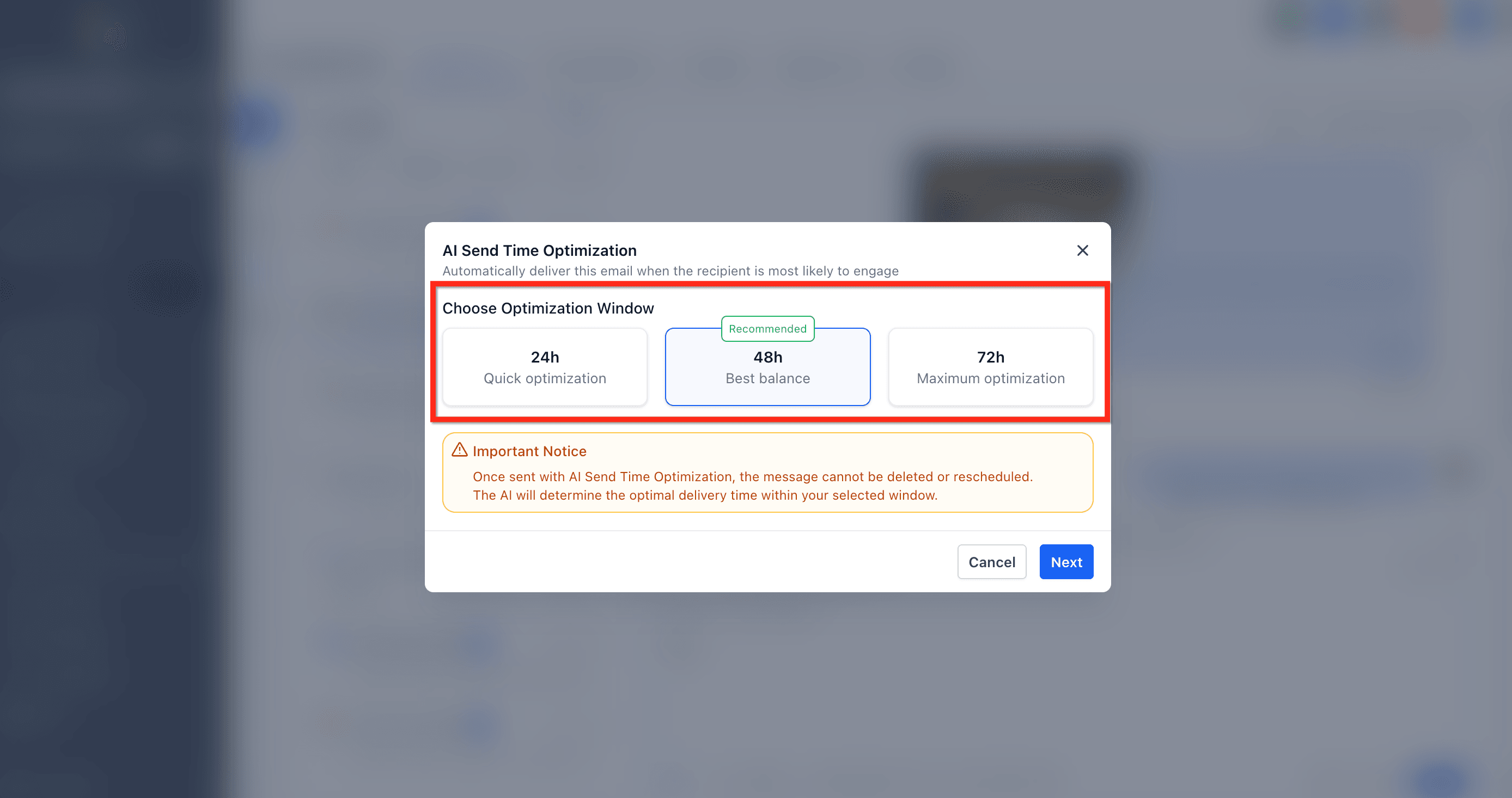
| Ventana | ¿Cuándo usarla? |
|---|---|
| 12 horas | Cuando necesitas rapidez pero quieres algo de optimización |
| 48 horas | Balance entre velocidad y precisión — buena para la mayoría de casos |
| 72 horas | Cuando el timing no es urgente y quieres la máxima optimización posible |
Ventanas más largas = mejor optimización
Cuanto más amplia es la ventana, más datos puede analizar la IA para encontrar el momento óptimo. Si tu email no es urgente, elige 72 horas para maximizar las probabilidades de apertura.
Requisitos y limitaciones
- Solo está disponible en el compositor de Conversaciones, no en el módulo de Campañas
- Requiere que tu cuenta use Email Sixteam o Mailgun como proveedor de envío
- No está soportado en cuentas con sincronización bidireccional de email activada
- Si un contacto no tiene historial de interacciones previas, el email se envía de inmediato sin optimización
Siguientes pasos
- Disparar workflows con eventos de email — combina el timing óptimo con automatizaciones basadas en aperturas
- Filtrar contactos por estadísticas de email — analiza los resultados de tus envíos optimizados
- Introducción a la entregabilidad de email — el timing es solo un factor; entiende todos los que influyen en el inbox