
No todos tus contactos se comportan igual ante tus emails. Algunos abren todo lo que les envías, otros nunca hacen clic, y algunos rebotan porque sus direcciones ya no son válidas. Filtrar por estas estadísticas te permite tomar decisiones más inteligentes: reactivar quien no abre, premiar a quien sí lo hace, y limpiar tu lista para proteger tu reputación.
¿Qué es el filtro por estadísticas de email?
Es una función de tu plataforma que te permite ver y segmentar contactos según su comportamiento real frente a tus emails. Puedes filtrar por campaña específica, por workflow o por envíos masivos, y luego actuar sobre ese segmento.
Solo disponible con Email Sixteam
Esta función está disponible únicamente para cuentas que usan Email Sixteam como proveedor de envío. Si usas un proveedor de correo externo no compatible, estas métricas no estarán disponibles.
Métricas disponibles para filtrar
| Métrica | ¿Qué significa? |
|---|---|
| Enviados | Emails que salieron desde la plataforma |
| Entregados | Emails que aceptó el servidor del destinatario |
| Abiertos | Destinatarios que abrieron el email |
| Clics | Destinatarios que hicieron clic en algún enlace |
| Quejas | Quienes marcaron el email como spam |
| Rebotes | Emails rechazados por el servidor receptor |
| Desuscritos | Quienes se dieron de baja |
| Fallidos | Emails que no pudieron enviarse |
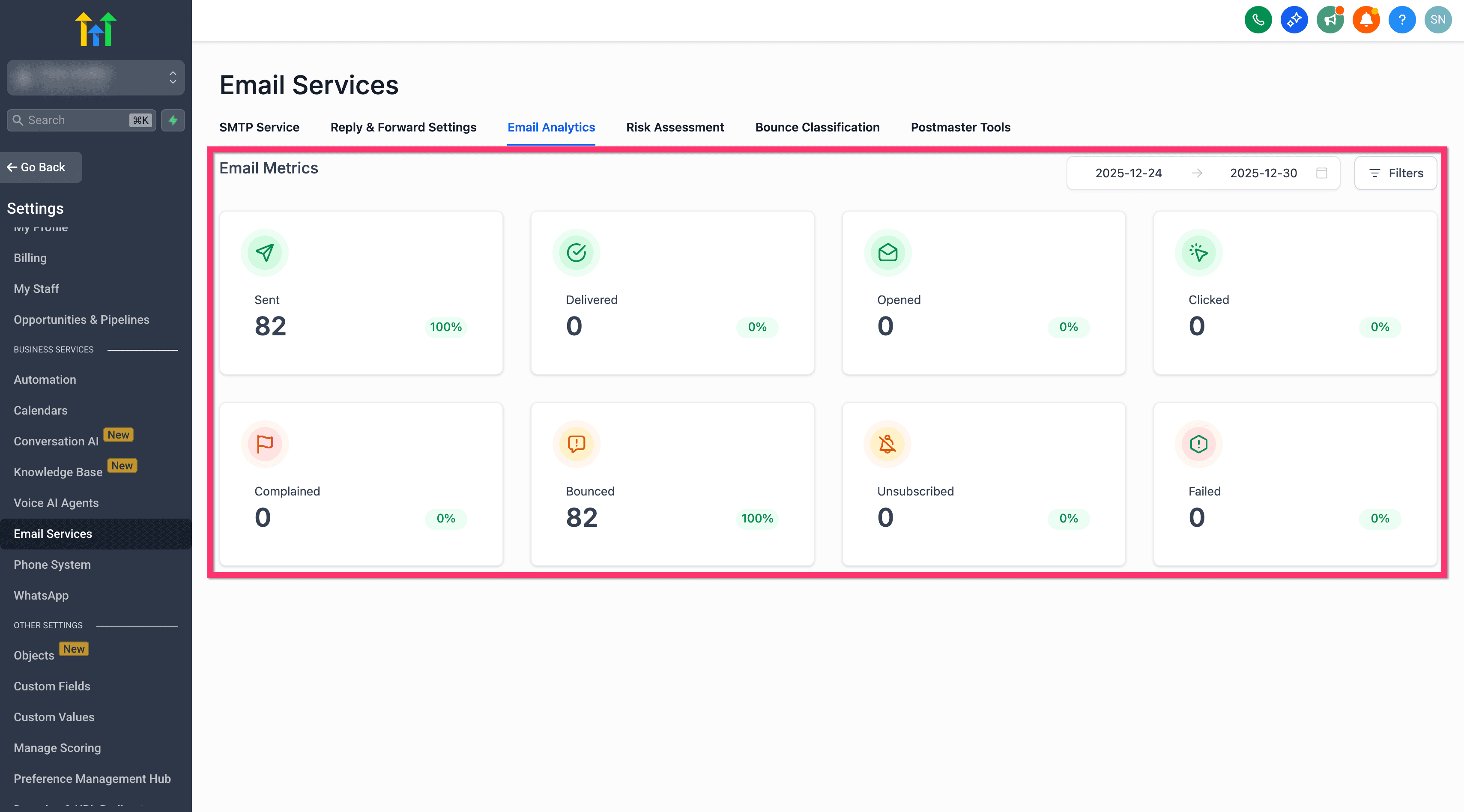
Cómo filtrar contactos por estadísticas
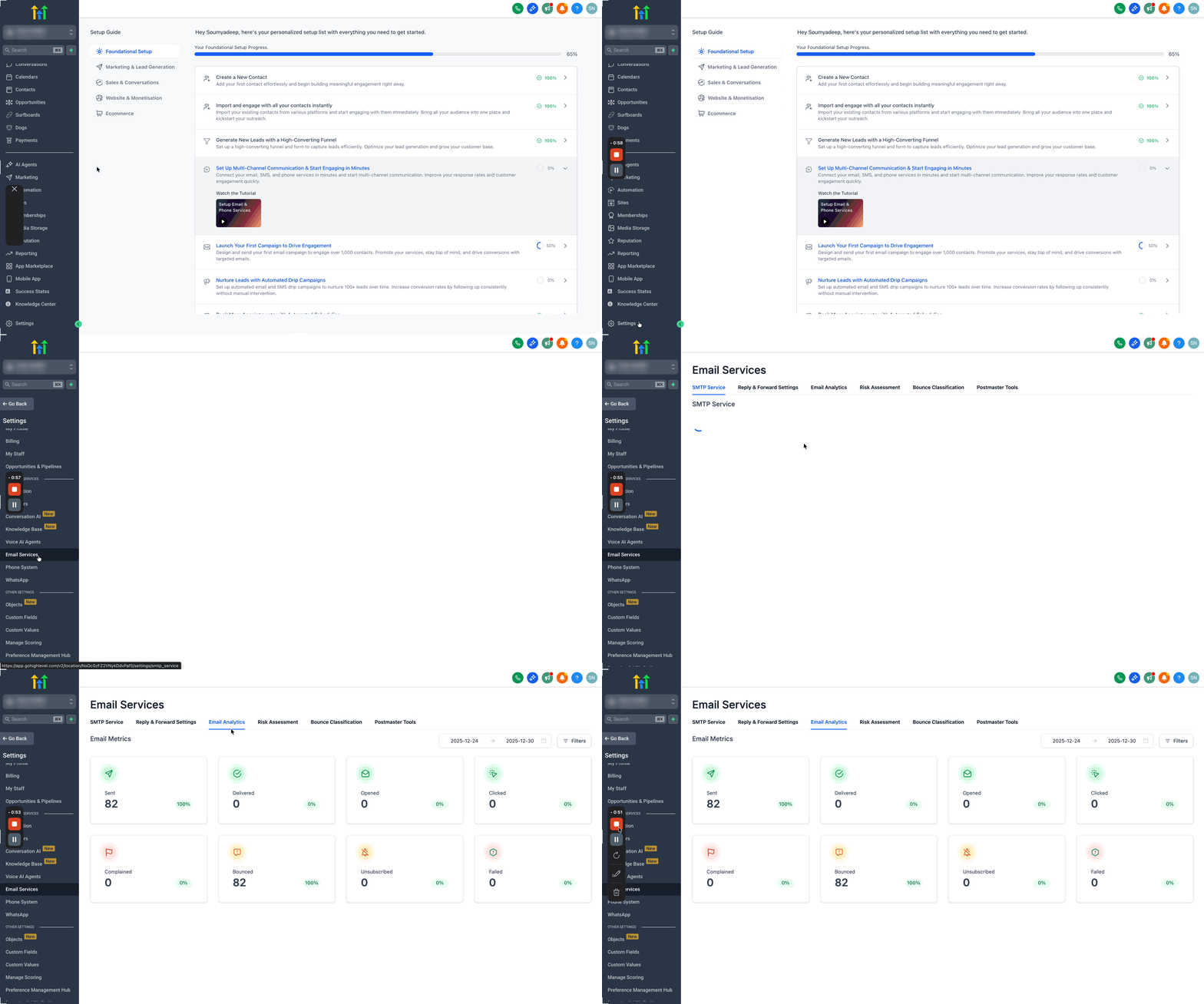
Accede a Email Analytics
En tu cuenta, ve a Configuración → Servicios de Email → Analítica de Email.
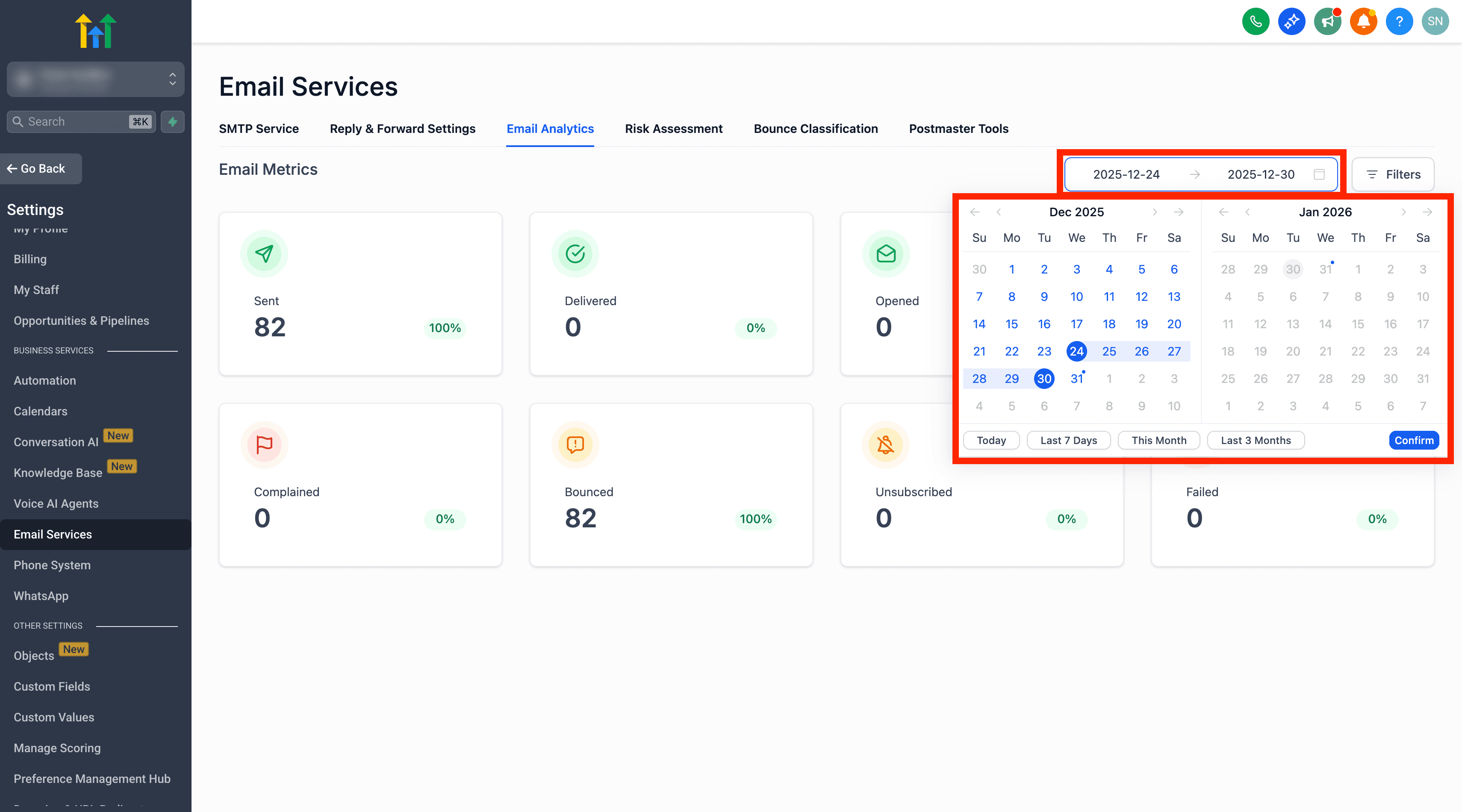
Define el rango de fechas
Selecciona el período que quieres analizar. Esto filtrará las métricas al rango que elijas.
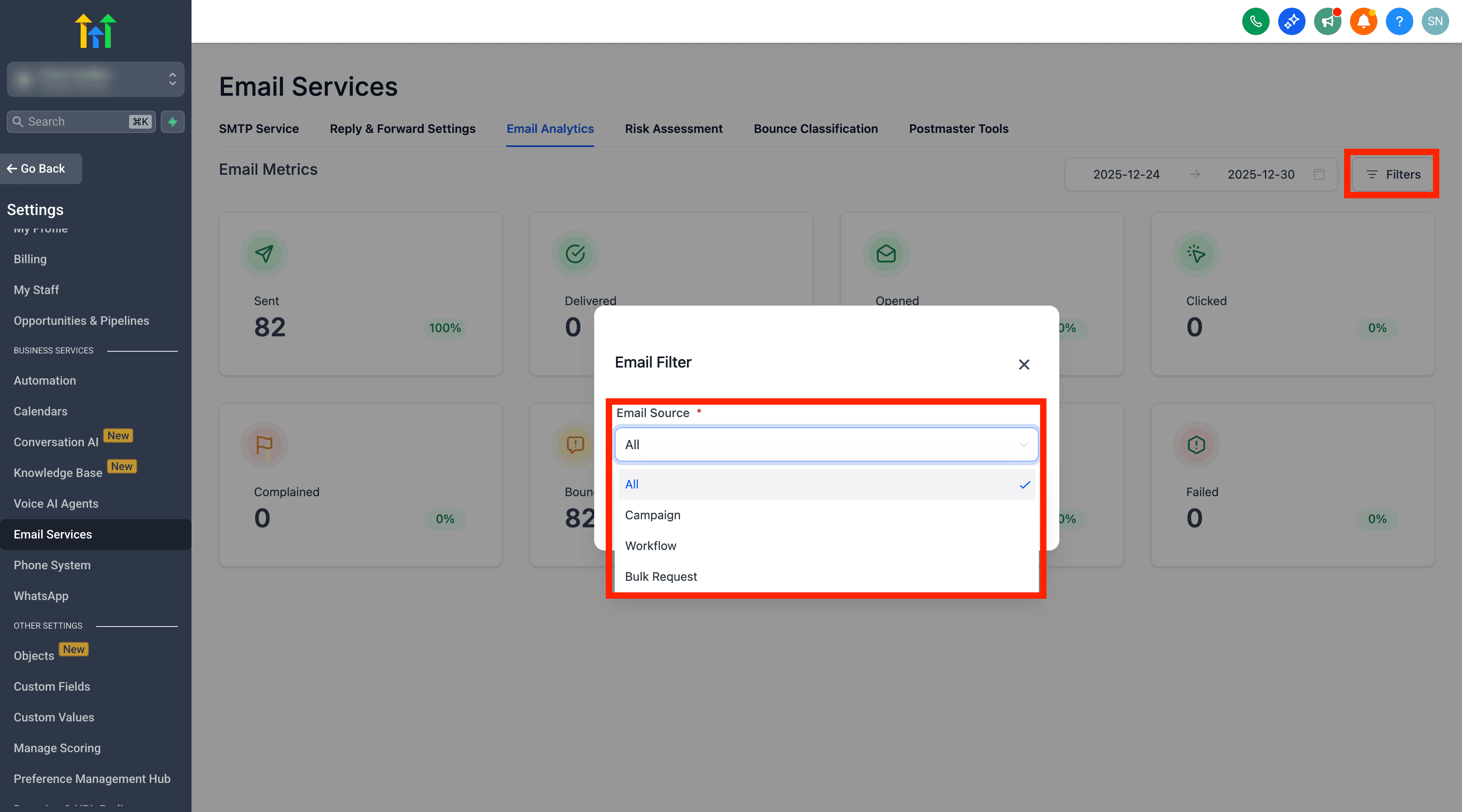
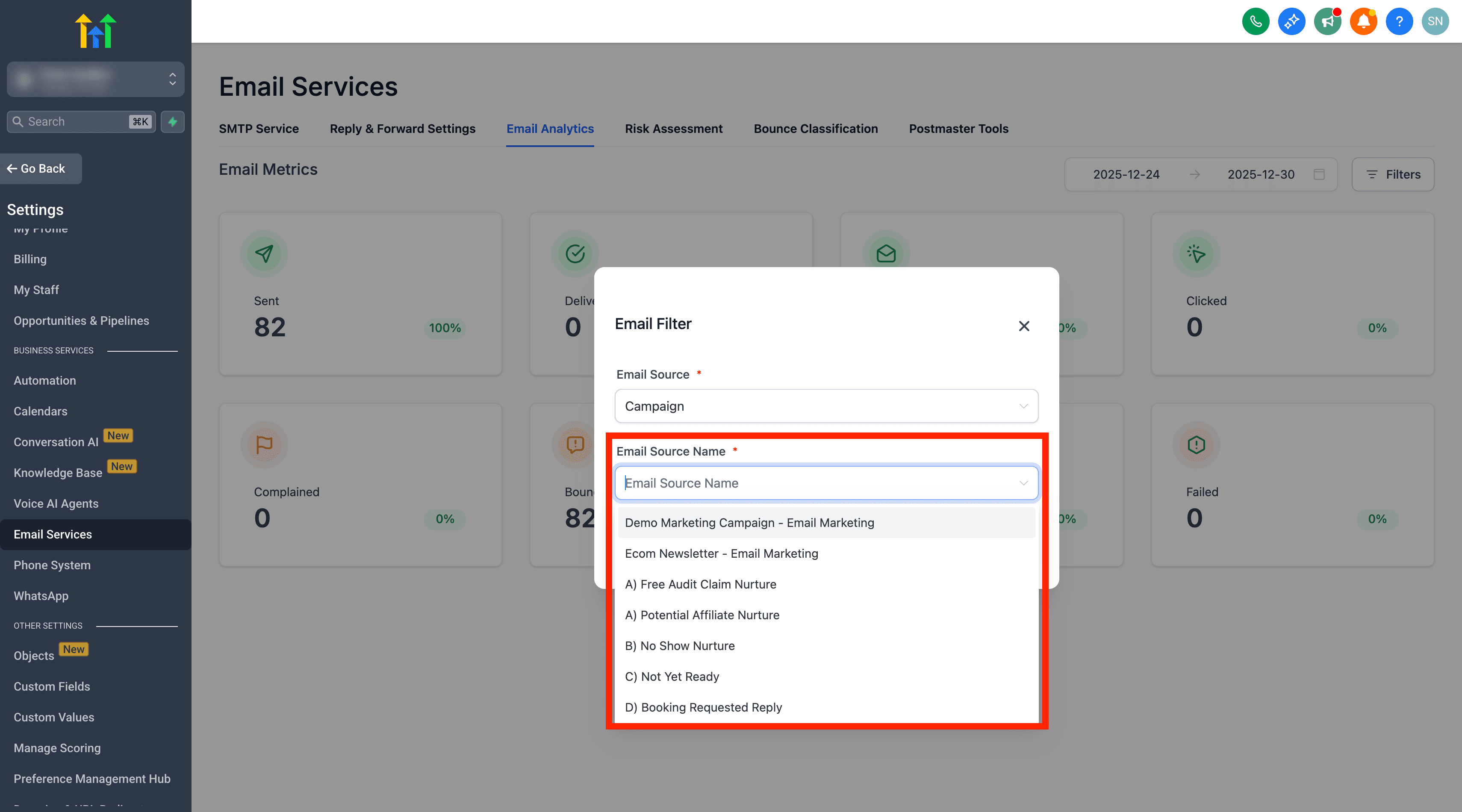
Selecciona la fuente de email
Elige si quieres ver estadísticas de una Campaña, un Workflow o un Envío Masivo. Este paso es obligatorio para obtener resultados.
Elige el nombre específico
Una vez seleccionada la fuente, elige el nombre de la campaña o workflow concreto que quieres analizar. Sin este dato, el sistema no muestra contactos.
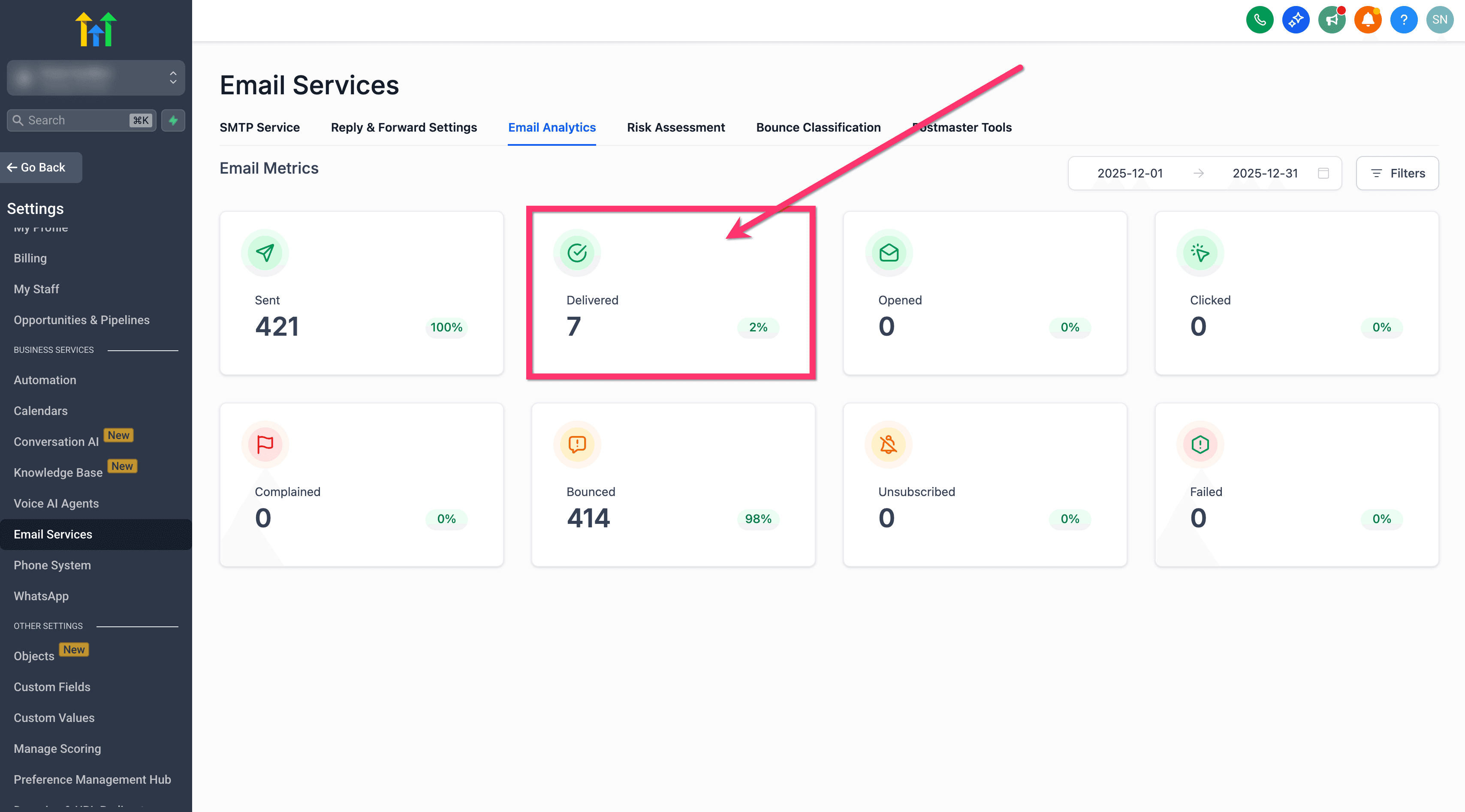
Haz clic en la métrica
Haz clic sobre el número de cualquier métrica (por ejemplo, el número de rebotes). Esto abre la lista de contactos que corresponden a esa categoría.
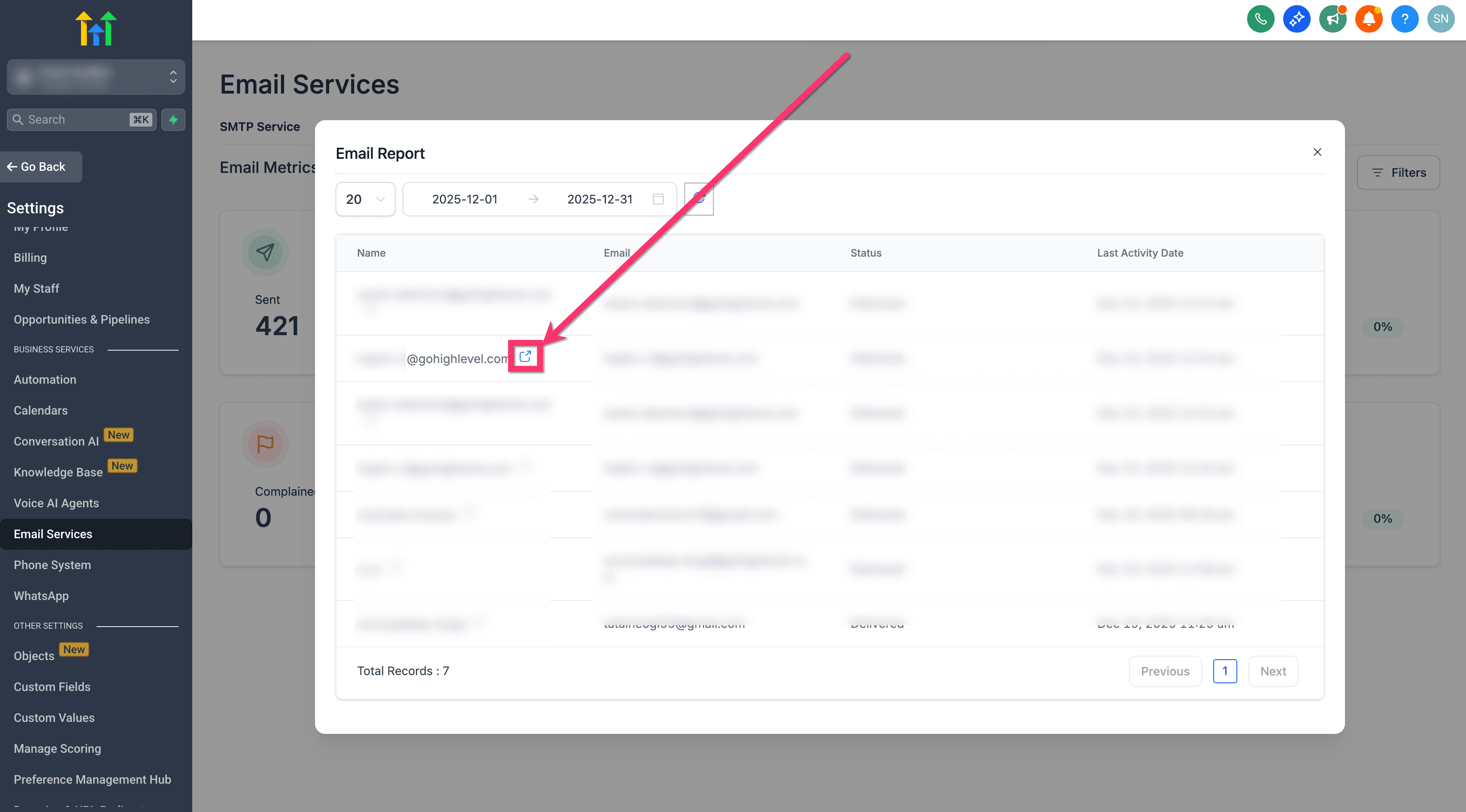
Actúa sobre el segmento
Desde la lista de contactos resultante, puedes aplicar etiquetas, agregarlos a un workflow, exportarlos o eliminarlos según tu estrategia.
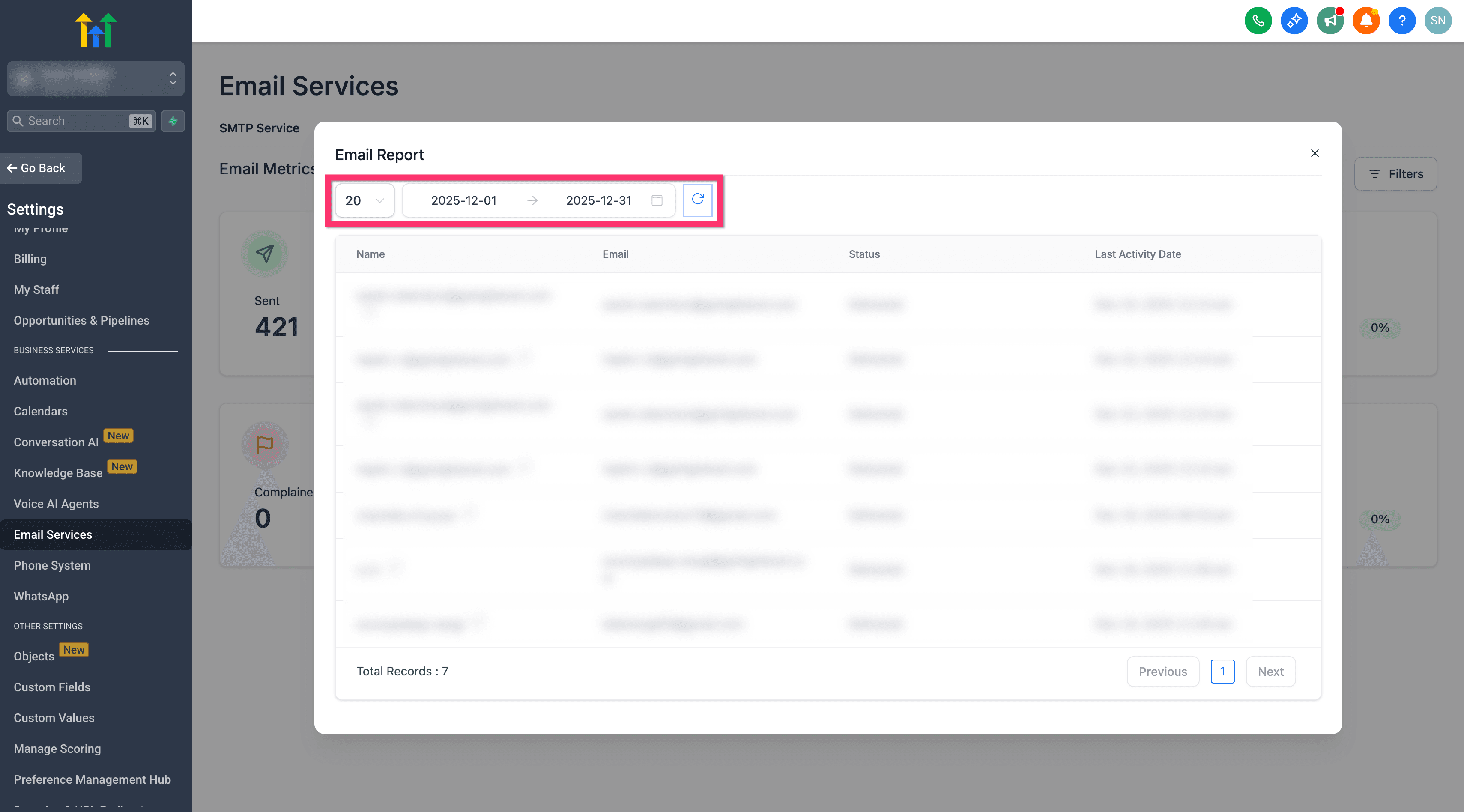
Actualiza el rango de fechas si no ves resultados
Si cambias el período de fechas, haz clic en refrescar o vuelve a seleccionar la fuente para que la plataforma actualice los datos correctamente.
Casos de uso prácticos
Reactivar inactivos: Filtra los contactos que no abrieron tu última campaña y crea un segmento de "fríos". Envíales una campaña de reactivación con un incentivo especial.
Identificar tus mejores contactos: Filtra quienes abrieron y además hicieron clic. Este es tu segmento de mayor engagement — son los más propensos a convertir.
Limpiar rebotes: Filtra los rebotes duros y elimina esas direcciones de tu lista. Mantenerlas activas daña tu reputación de dominio.
Detectar posibles problemas de spam: Si el número de quejas es inusualmente alto en una campaña específica, investiga qué ocurrió con ese envío antes de volver a enviar a esa lista.
Requisito para métricas de apertura y clic
Para que las tasas de apertura y clic sean precisas, el seguimiento de estos eventos debe estar habilitado en tu dominio de envío. Si no ves datos de aperturas, revisa la configuración de tu dominio.
Siguientes pasos
- Importar contactos con un archivo CSV — agrega nuevos contactos a la lista que ya tienes
- Disparar workflows con eventos de email — automatiza acciones cuando un contacto abre o hace clic
- ¿Por qué mis emails caen en spam? — si detectas muchas quejas, aquí están las causas y soluciones