
Los campos personalizados te permiten guardar información adicional sobre tus contactos u oportunidades, más allá de los campos predeterminados (nombre, teléfono, email). Puedes usarlos en formularios, encuestas, workflows y pipelines para capturar datos específicos de tu negocio.
¿Para qué sirven los campos personalizados?
- Recopilar datos a medida: Captura info como tipo de lead, rango de presupuesto o método de contacto preferido.
- Usar en múltiples herramientas: Disponibles en formularios, encuestas, workflows y pipelines.
- Personalizar automatizaciones: Usa los valores como variables en emails, mensajes o notificaciones internas.
- Segmentar contactos: Filtra por campo personalizado en listas inteligentes o condiciones de workflow.
- Organizar mejor: Agrupa campos relacionados en carpetas para mantener los registros ordenados.
- Mostrar info clave: Muestra valores importantes directamente en las tarjetas de oportunidad.
Campos de contacto vs. campos de oportunidad
Existen dos tipos de campos personalizados y es importante elegir el correcto desde el inicio:
Campos de contacto — Se vinculan a la persona. Úsalos para datos personales como tipo de lead (comprador o vendedor), fecha de cumpleaños, método de contacto preferido o fuente de referido. Aparecen en el registro del contacto y se pueden usar en formularios, encuestas, workflows de contacto, listas inteligentes y variables de personalización en mensajes.
Campos de oportunidad — Se vinculan a un negocio o trato específico. Úsalos para info del deal como rango de presupuesto, urgencia, fecha estimada de cierre o tipo de propiedad. Aparecen solo dentro del registro de oportunidad y se usan en vistas de pipeline, workflows de oportunidad y reportes a nivel de negocio.
Importante
Una vez que creas un campo como tipo contacto u oportunidad, no puedes cambiarlo. Si te equivocas, deberás recrearlo bajo el tipo correcto.
Organizar campos con carpetas
Las carpetas te ayudan a mantener los campos ordenados y más fáciles de encontrar. Aparecen como secciones dentro del registro.
Para crear una carpeta:
- Ve a Configuración → Campos Personalizados.
- Usa el selector de objeto en la parte superior para elegir el objeto que quieres gestionar.
- Abre la pestaña Carpetas.
- Haz clic en Crear carpeta.
- Escribe el nombre de la carpeta.
- Haz clic en Crear.
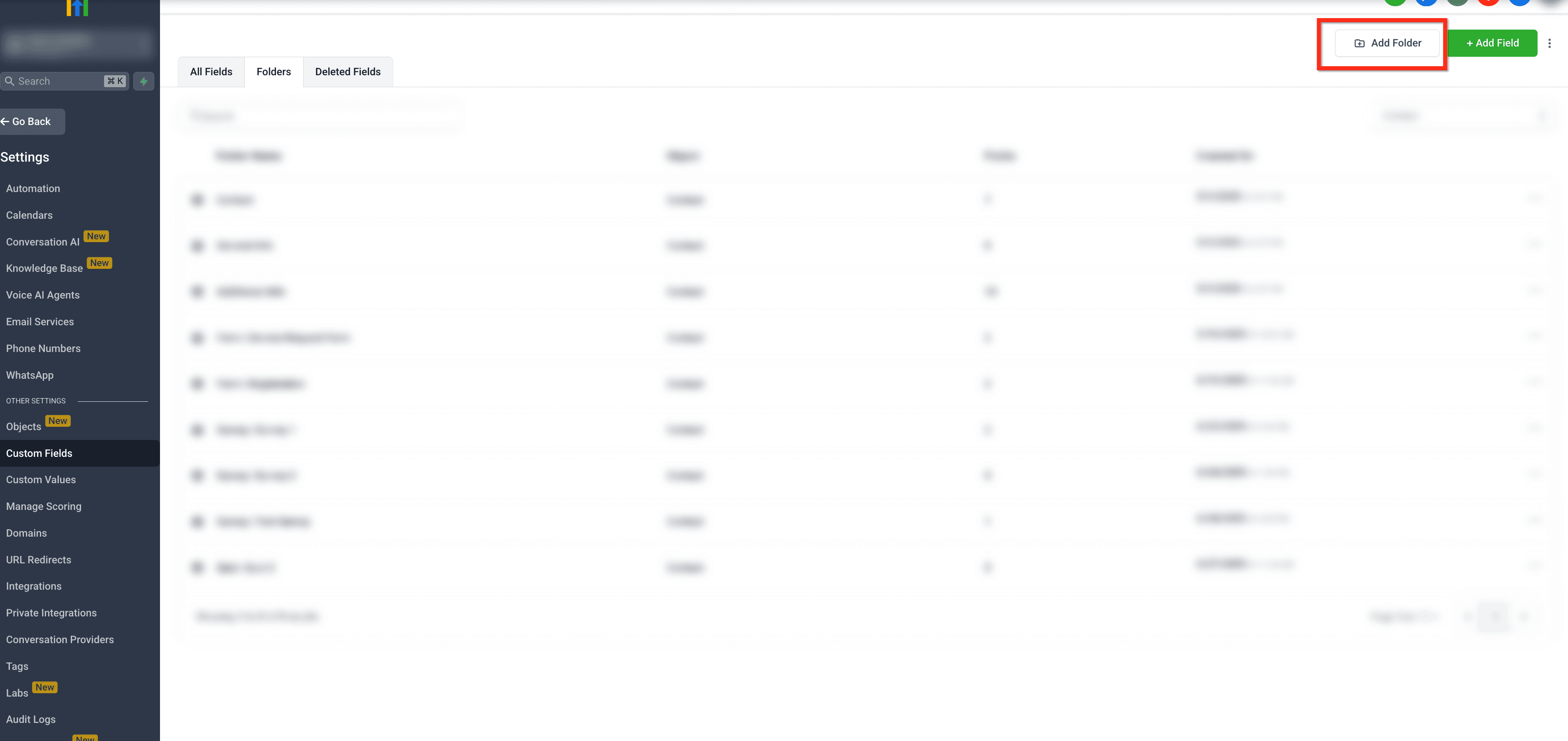
Una vez creada la carpeta, puedes asignarle campos para mantenerlos organizados.
Cómo crear un campo personalizado
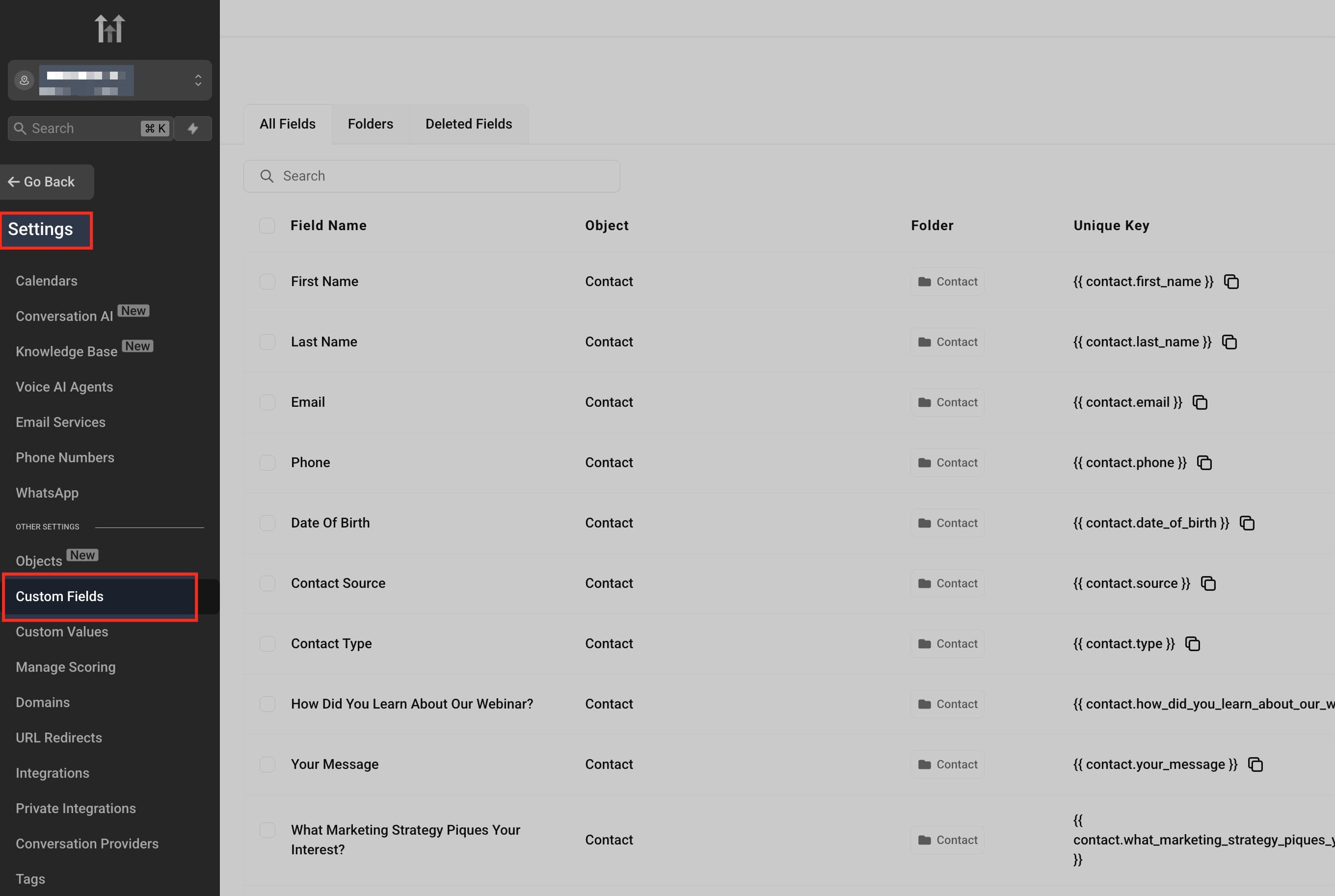
Ve a Configuración → Campos Personalizados
En tu sub-cuenta, haz clic en Configuración y luego en Campos Personalizados.
Selecciona el objeto
Usa el selector en la parte superior de la página para elegir si el campo es para Contactos u Oportunidades.
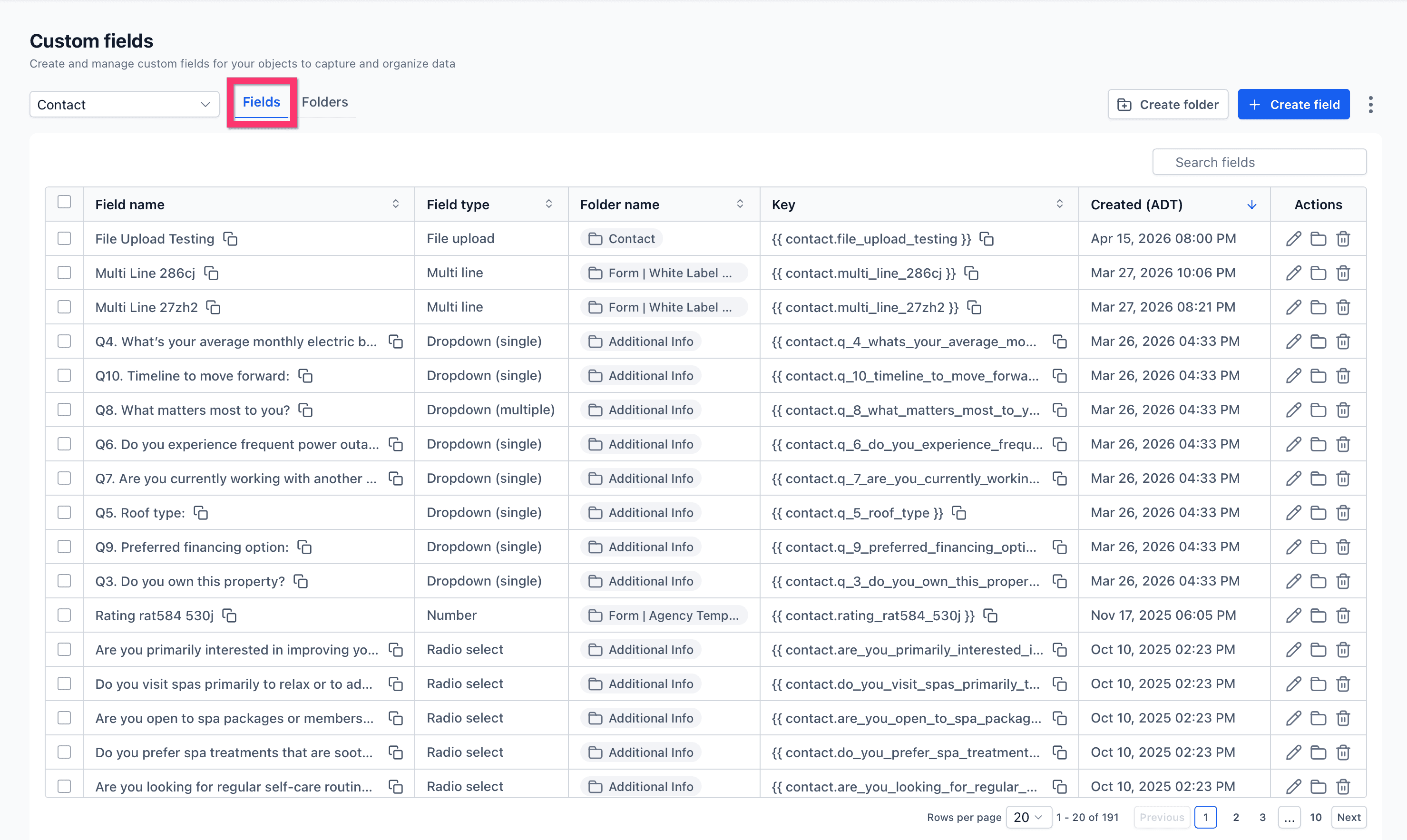
Abre la pestaña Campos
Permanece en la pestaña Campos para ver los campos existentes y crear nuevos.
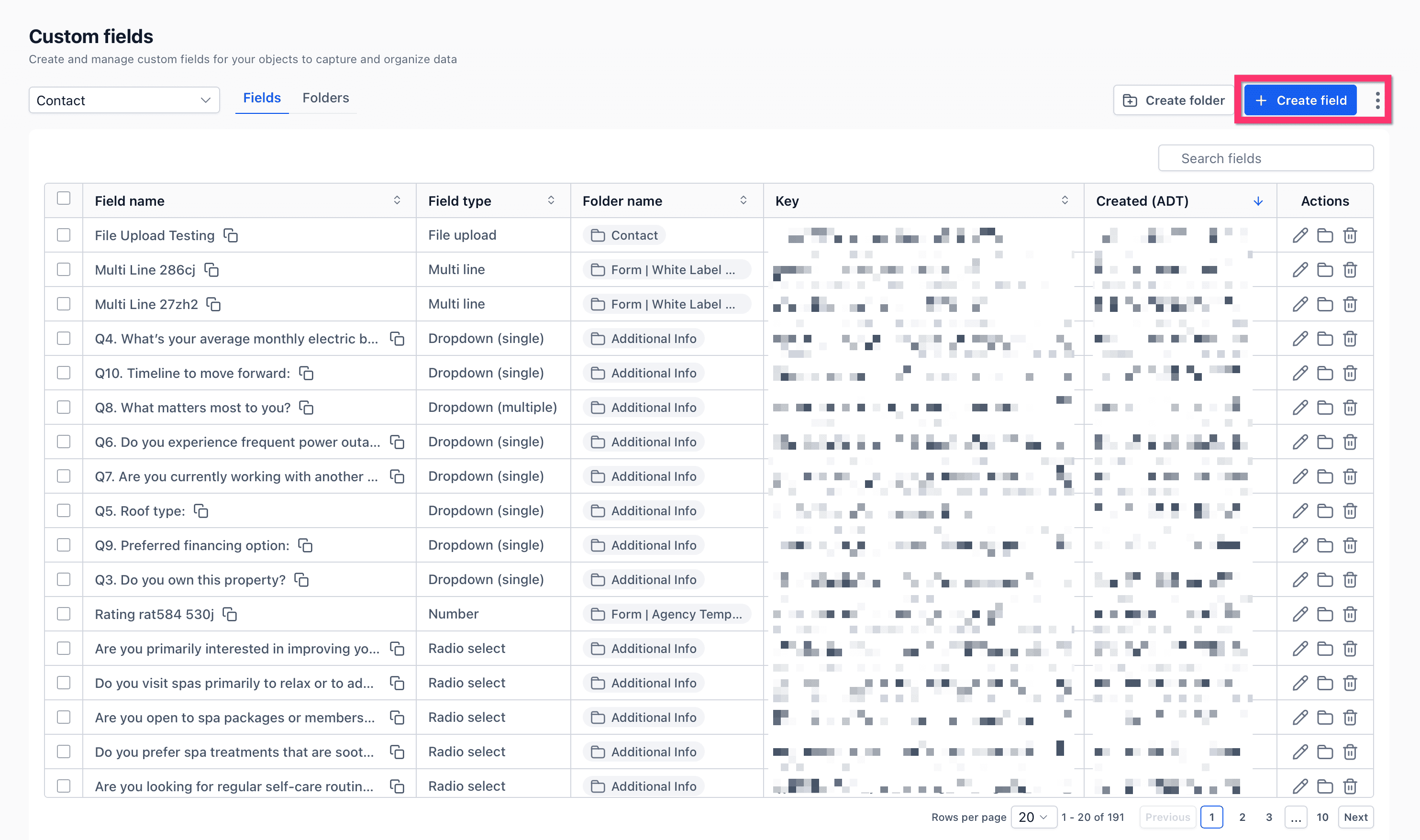
Haz clic en 'Crear campo'
Haz clic en el botón Crear campo en la esquina superior derecha.
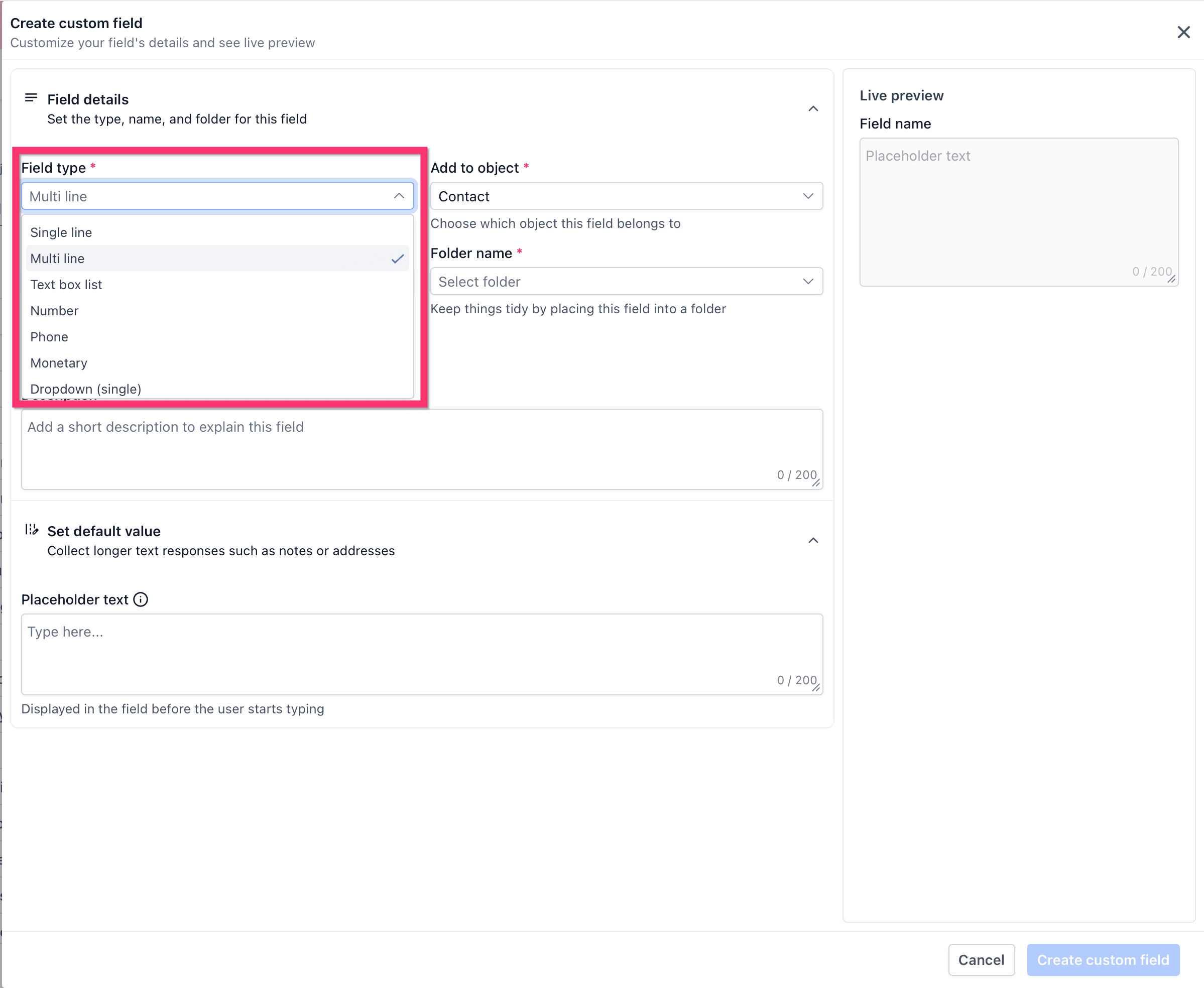
Selecciona el tipo de campo
Elige el tipo que mejor se adapte al dato que quieres capturar.
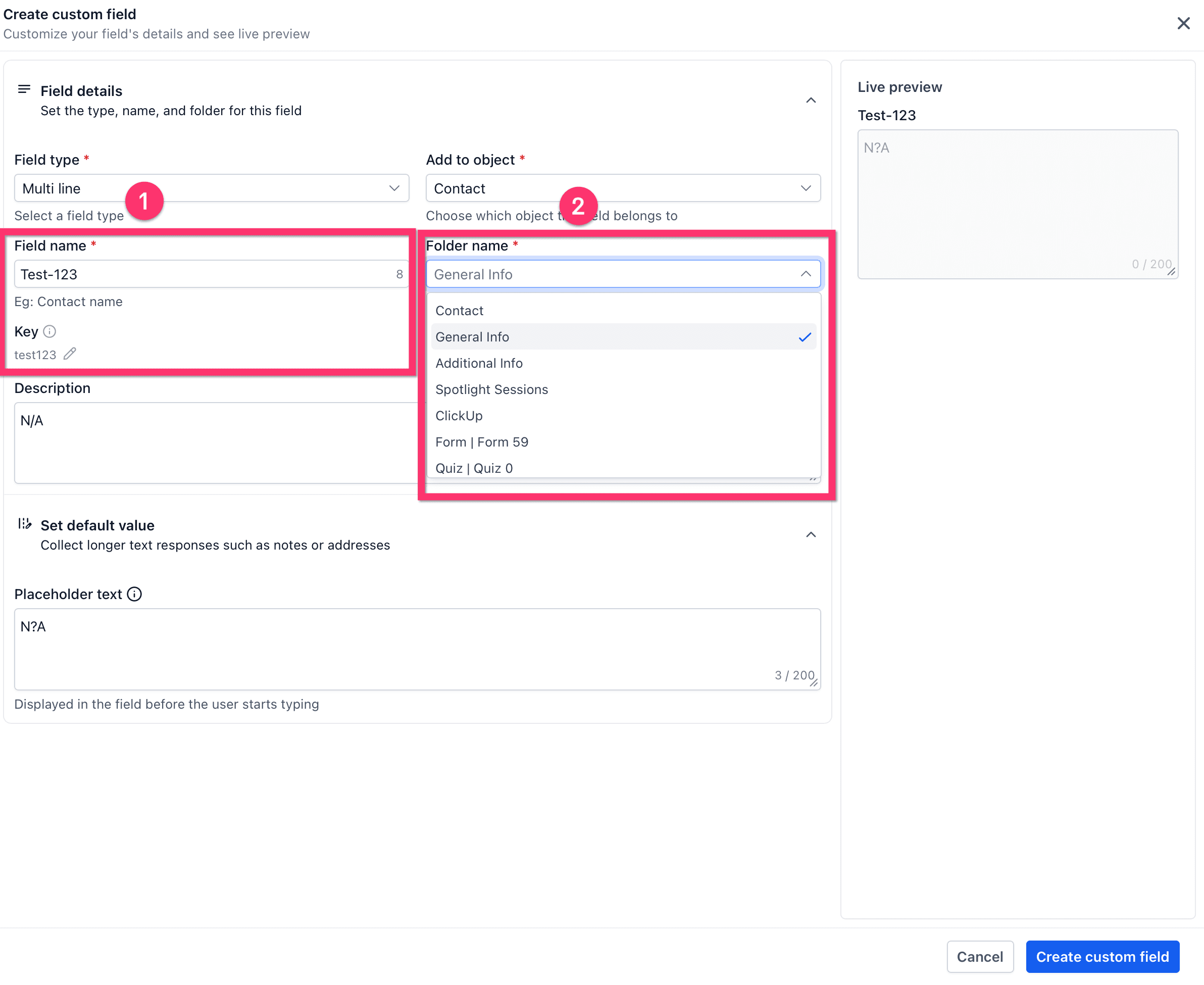
Completa los detalles del campo
Ingresa el nombre del campo y, si aplica, asígnalo a una carpeta.
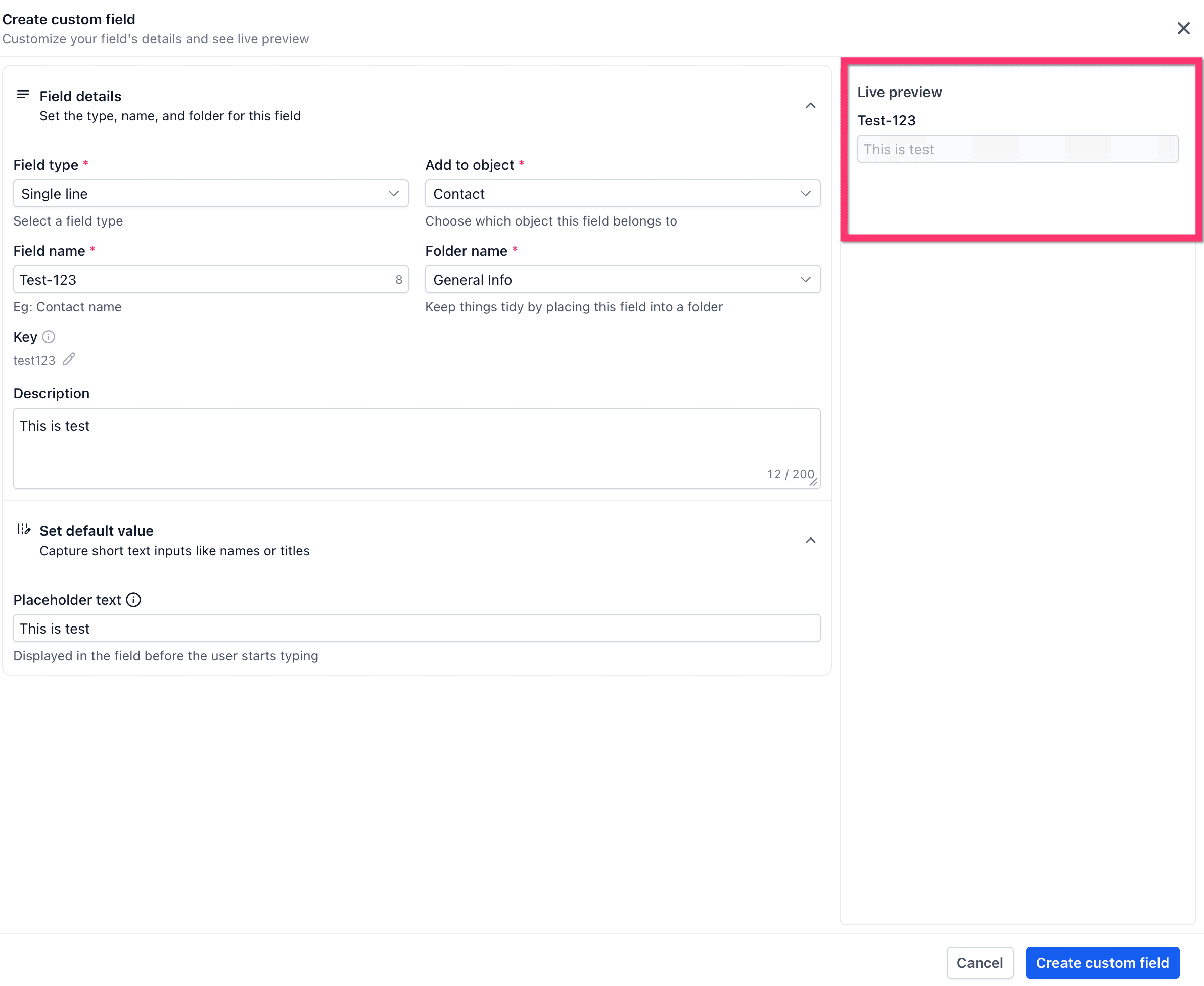
Revisa la vista previa
Usa el panel de Vista previa en vivo para confirmar cómo se verá el campo.
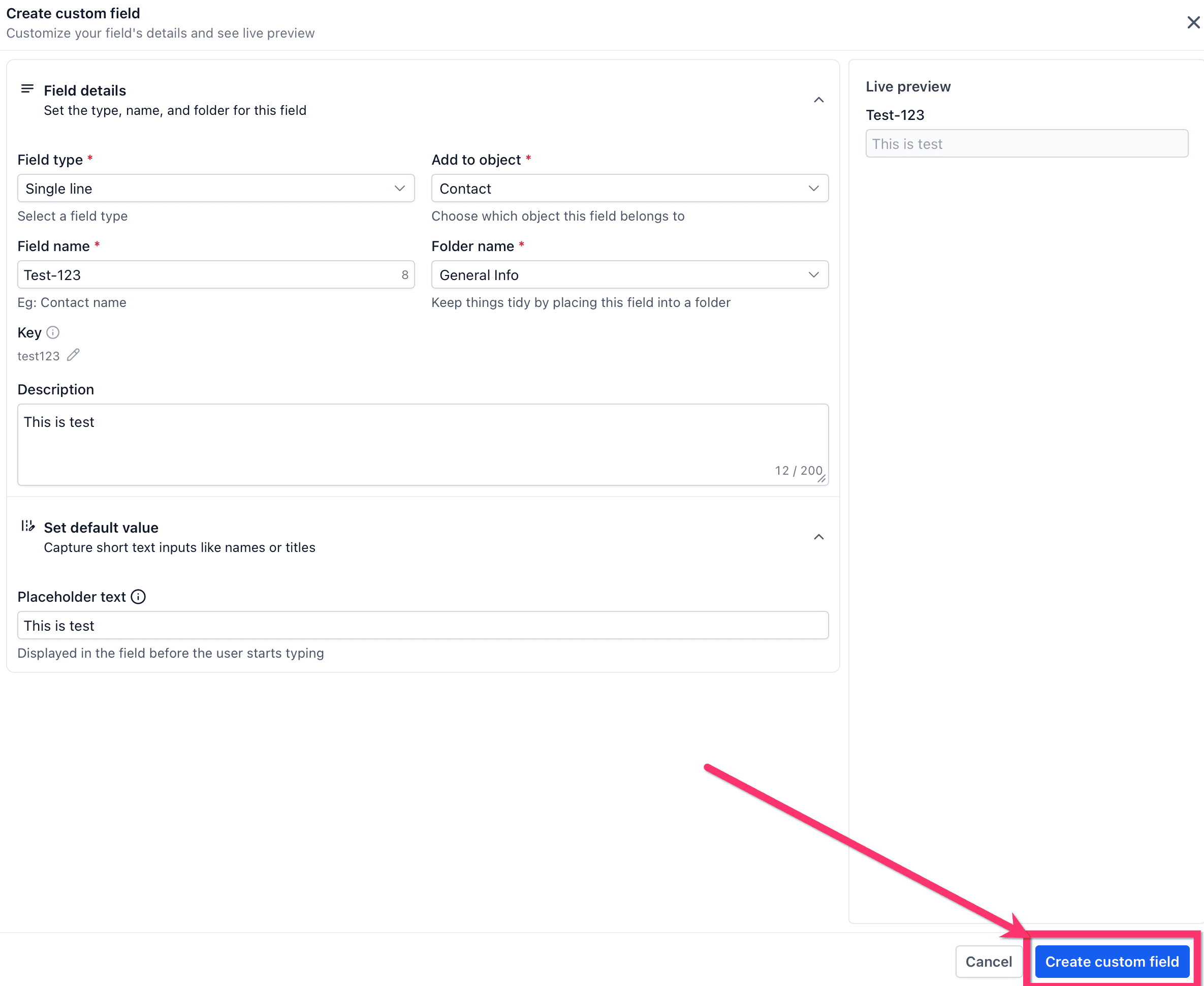
Guarda el campo
Haz clic en Crear campo personalizado para guardarlo.
Gestionar la página de Campos Personalizados
La página de campos incluye herramientas para administrar todo de forma eficiente:
- Usa el selector de objeto para cambiar entre contactos y oportunidades.
- La pestaña Campos muestra y gestiona los campos existentes.
- La pestaña Carpetas te permite crear y organizar carpetas.
- Puedes ordenar la tabla por columna para encontrar campos rápidamente.
- Los íconos en la lista de campos indican estados especiales de cada campo.
Preguntas frecuentes
¿Puedo convertir un campo de contacto en uno de oportunidad? No. Debes recrear el campo bajo el tipo de objeto correcto, ya que no es posible cambiarlo después.
¿Qué tipos de campos puedo crear? Texto corto, texto largo, listas desplegables, selectores de fecha, teléfono, email, selección de radio, grupos de casillas, URLs y más.
¿Por qué mis campos no aparecen en un formulario o workflow? Verifica que el tipo de objeto coincida con el uso. Solo los campos de Contacto aparecen en formularios y workflows de contacto.
¿Cuántas opciones puede tener un campo desplegable múltiple? No hay un límite práctico — puedes agregar 50 opciones o más.
Siguientes pasos
- [TODO: enlace a artículo sobre campos personalizados para oportunidades]
- [TODO: enlace a artículo sobre variables de personalización (merge fields)]
- [TODO: enlace a artículo sobre listas inteligentes]