
Las automatizaciones te permiten ejecutar tareas repetitivas sin intervención manual. En lugar de hacer seguimiento uno por uno, defines reglas simples: cuando ocurra X, haz Y. La plataforma se encarga del resto.
¿Qué es un workflow?
Un workflow es una secuencia de acciones que se ejecuta automáticamente a partir de un evento. Por ejemplo, cuando alguien llena un formulario, el sistema puede:
- Registrar al contacto en tu CRM.
- Asignarlo a un representante de ventas.
- Enviar un email de bienvenida personalizado.
Todo esto sin que tengas que hacer nada manualmente.
Beneficios principales
- Más eficiencia: Libera a tu equipo de tareas repetitivas para que se enfoquen en lo estratégico.
- Menos errores: Al automatizar, eliminas los olvidos y los pasos manuales inconsistentes.
- Mejor experiencia: Tus contactos reciben respuestas rápidas y personalizadas en el momento justo.
- Escalabilidad: Maneja más volumen sin necesidad de más personas.
Casos de uso frecuentes
- Gestión de leads: Captura automática, actualización del CRM y envío de emails de bienvenida.
- Citas: Confirmaciones y recordatorios sin intervención manual.
- Soporte: Asignación de tickets según el tipo de consulta.
- Campañas de marketing: Seguimientos personalizados según acciones del contacto (clic en un enlace, apertura de email, etc.).
Disparadores y acciones: el corazón del workflow
Todo workflow tiene dos elementos fundamentales:
Disparadores: el punto de inicio
Un disparador es el evento que activa el workflow. Es el "si" de la ecuación: algo ocurre y el sistema reacciona.
Ejemplos comunes:
- Un contacto agenda una cita.
- Alguien envía un formulario.
- Un contacto responde un mensaje.
Acciones: lo que se ejecuta
Una acción es la tarea que la plataforma realiza después del disparador. Es el "entonces" de la ecuación.
Ejemplos:
- Enviar un email.
- Actualizar datos del contacto.
- Asignar el lead a un miembro del equipo.
Cada disparador y acción tiene sus propias configuraciones. Explóralos en los artículos individuales de esta sección.
Cómo crear tu primer workflow
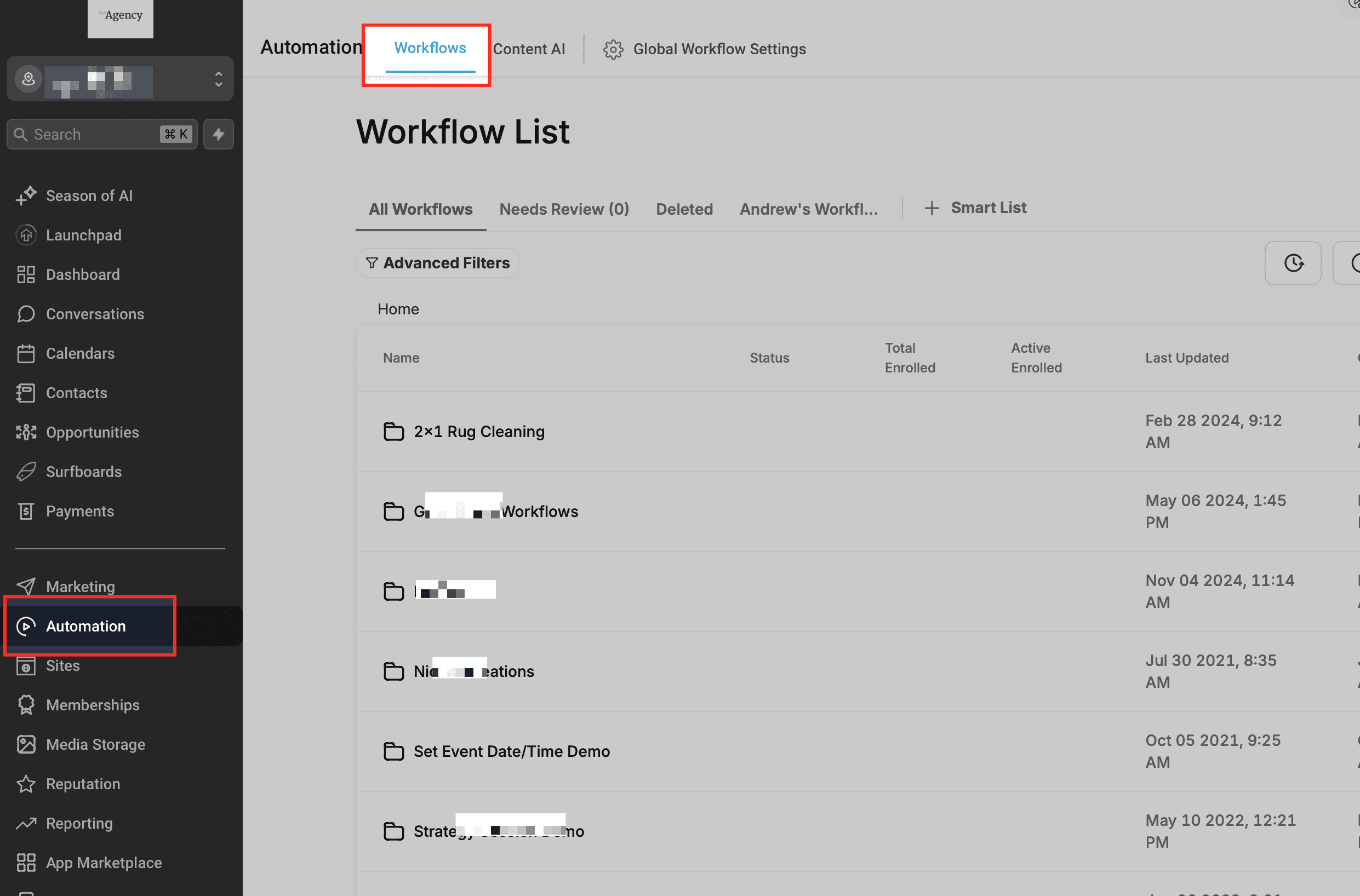
Ve a Automatizaciones → Workflows
En la barra lateral de la plataforma, abre la sección Automatización y haz clic en Workflows.
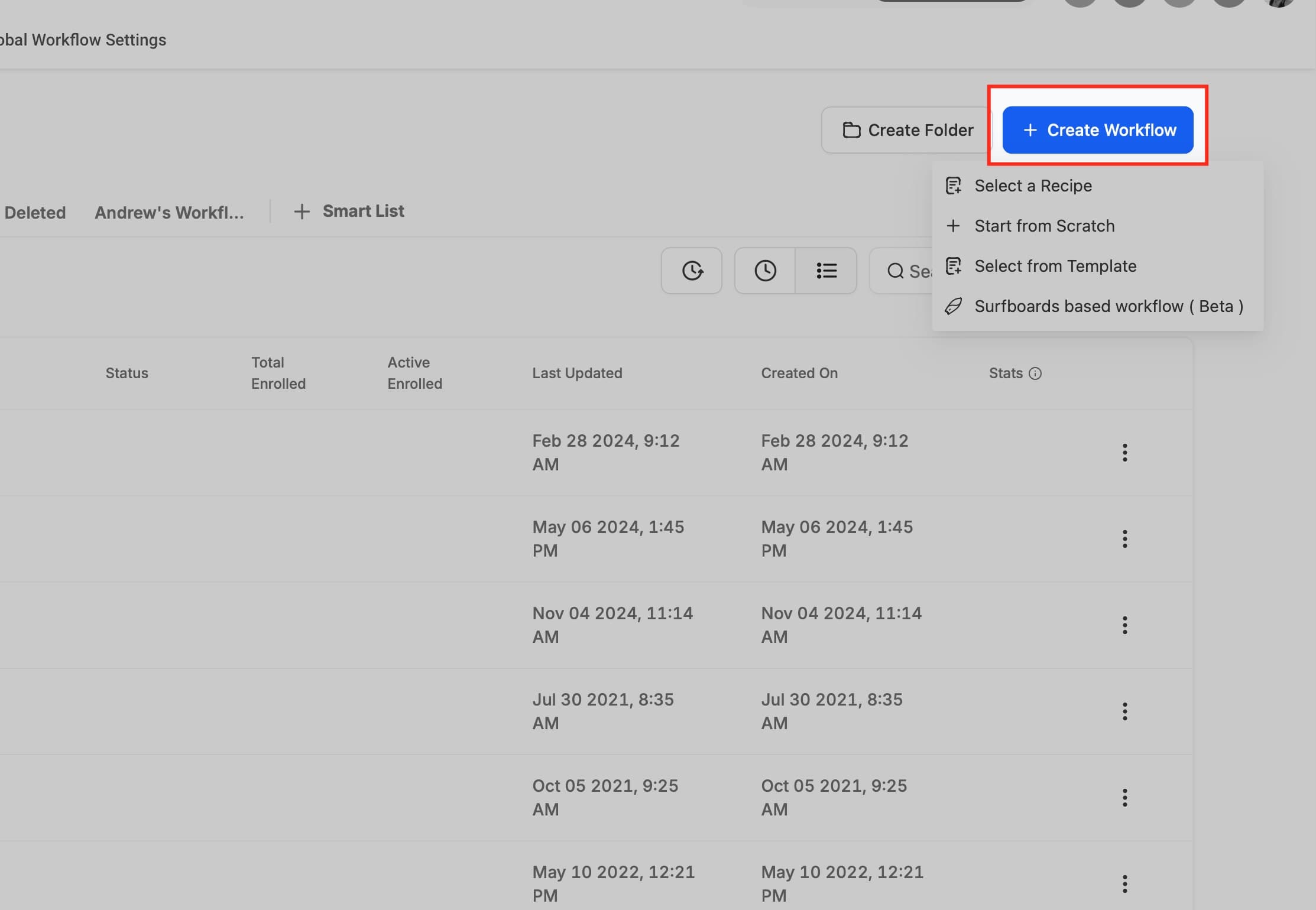
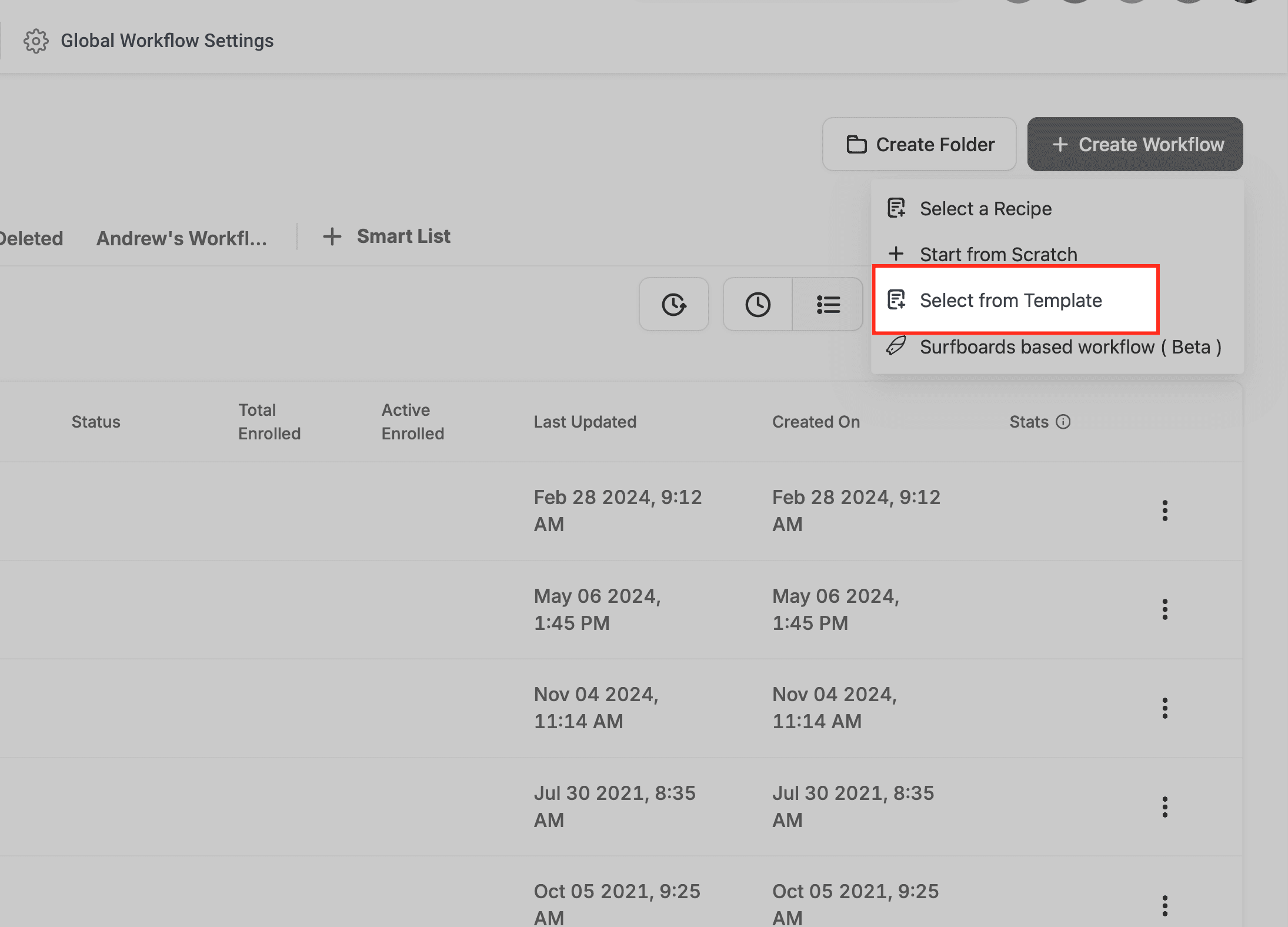
Haz clic en '+ Crear Workflow'
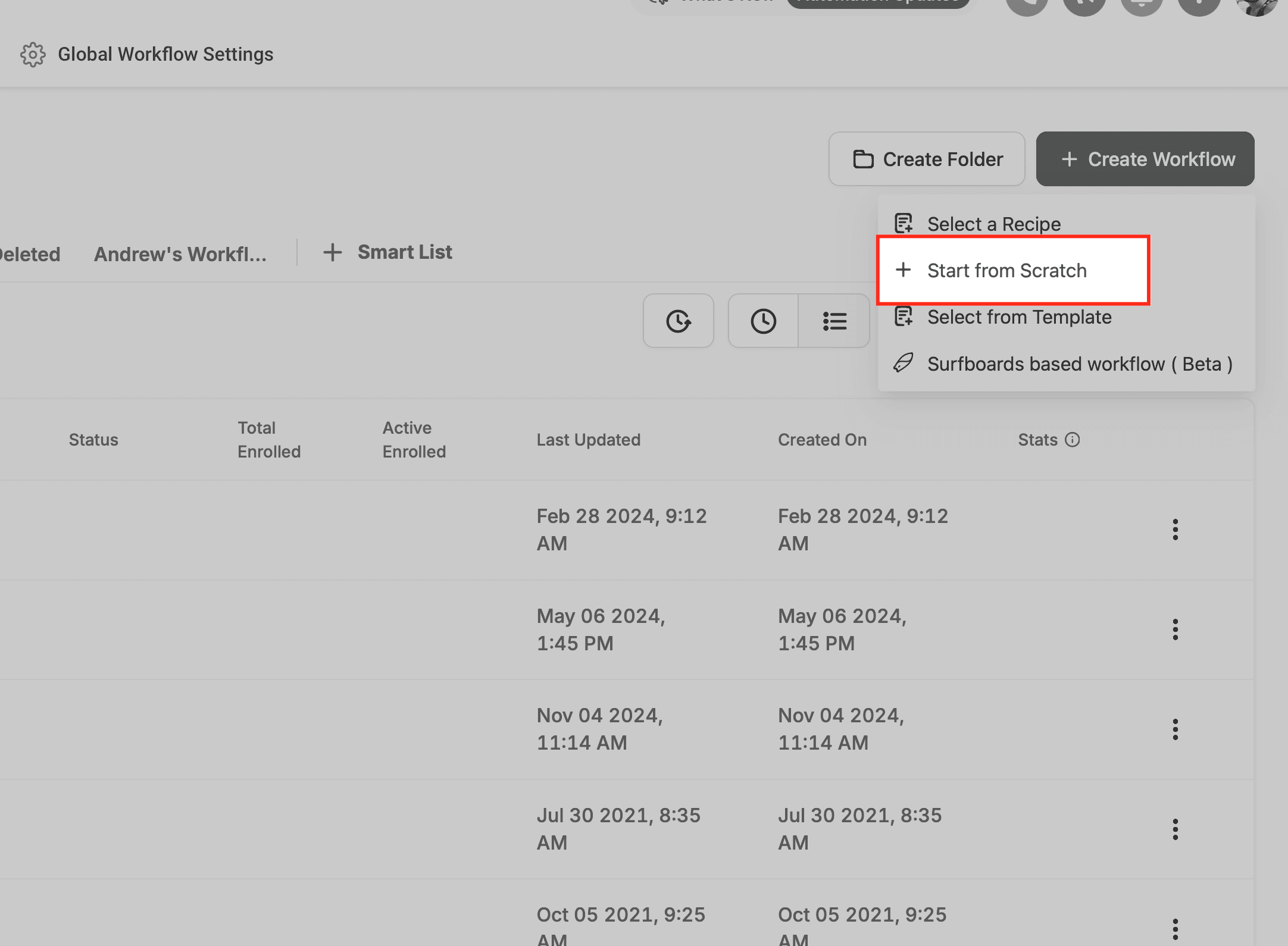
Tienes tres opciones para empezar: desde cero, usando una receta o usando una plantilla.
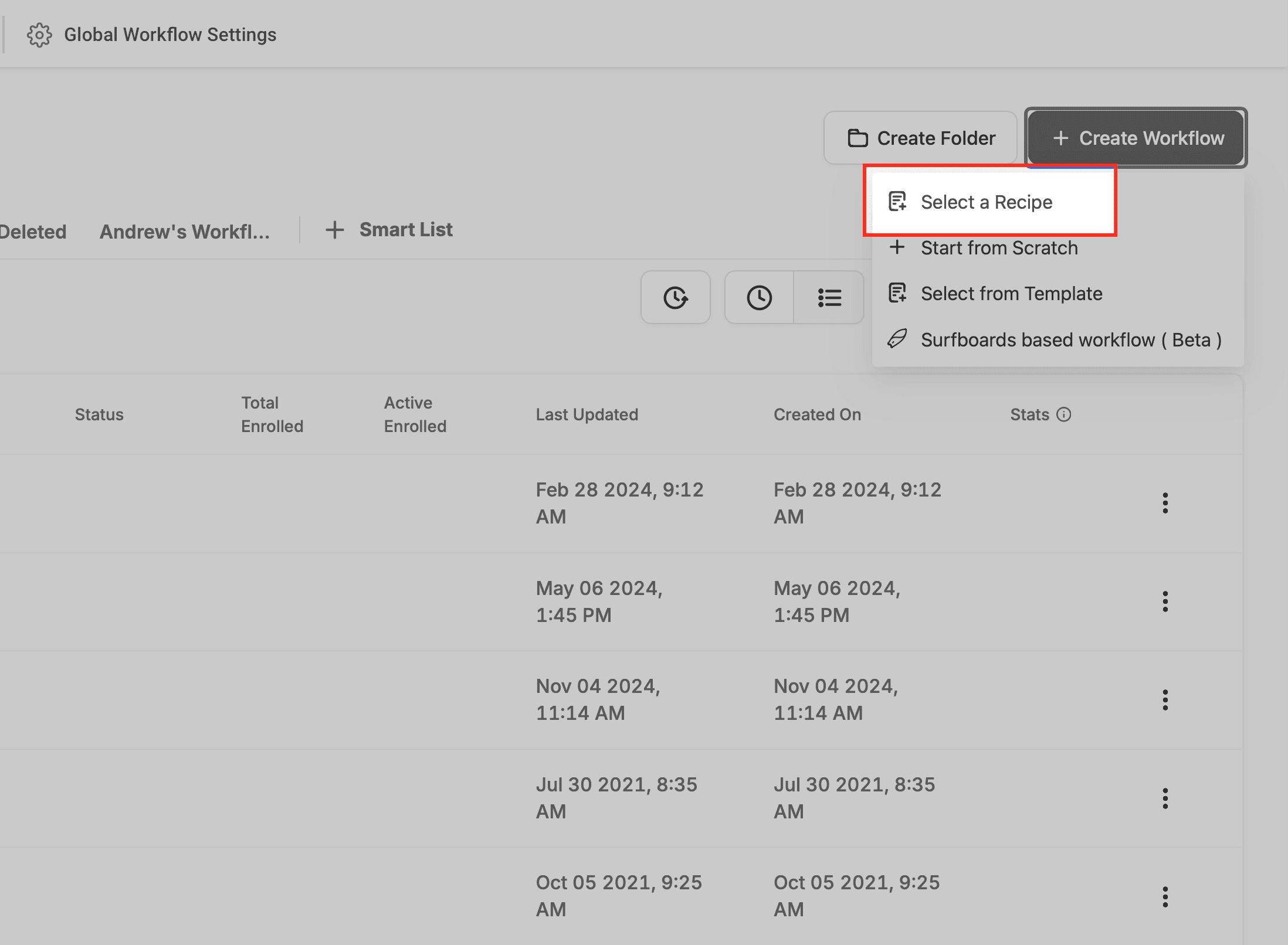
Elige una receta (opcional)
Las recetas son estructuras preconfiguradas listas para personalizar. Son útiles si estás comenzando.
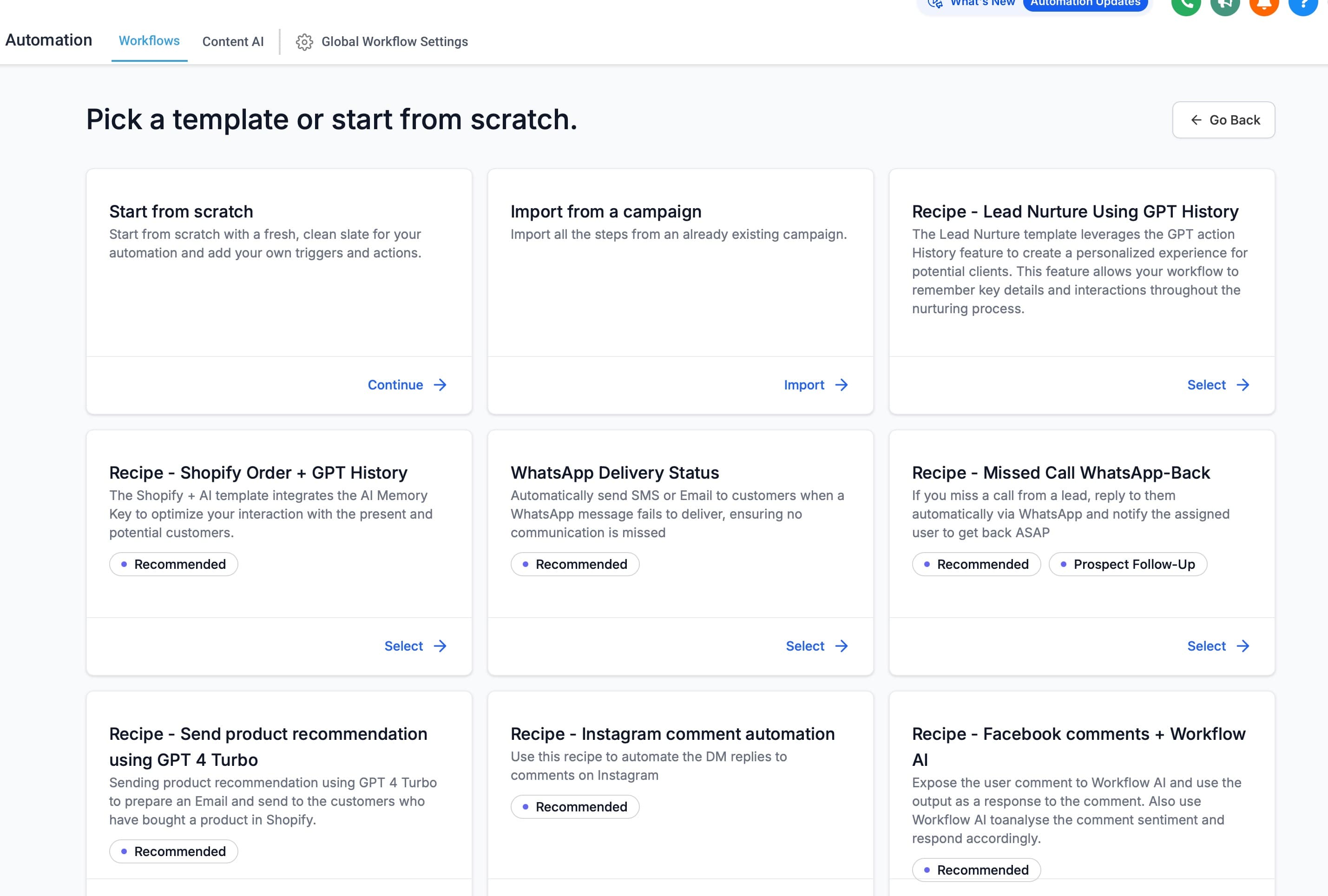
O usa una plantilla
Haz clic en "Seleccionar desde plantilla" para explorar la biblioteca de plantillas prediseñadas.
O empieza desde cero
Si prefieres control total, crea el workflow en blanco y agrega tus propios disparadores y acciones.
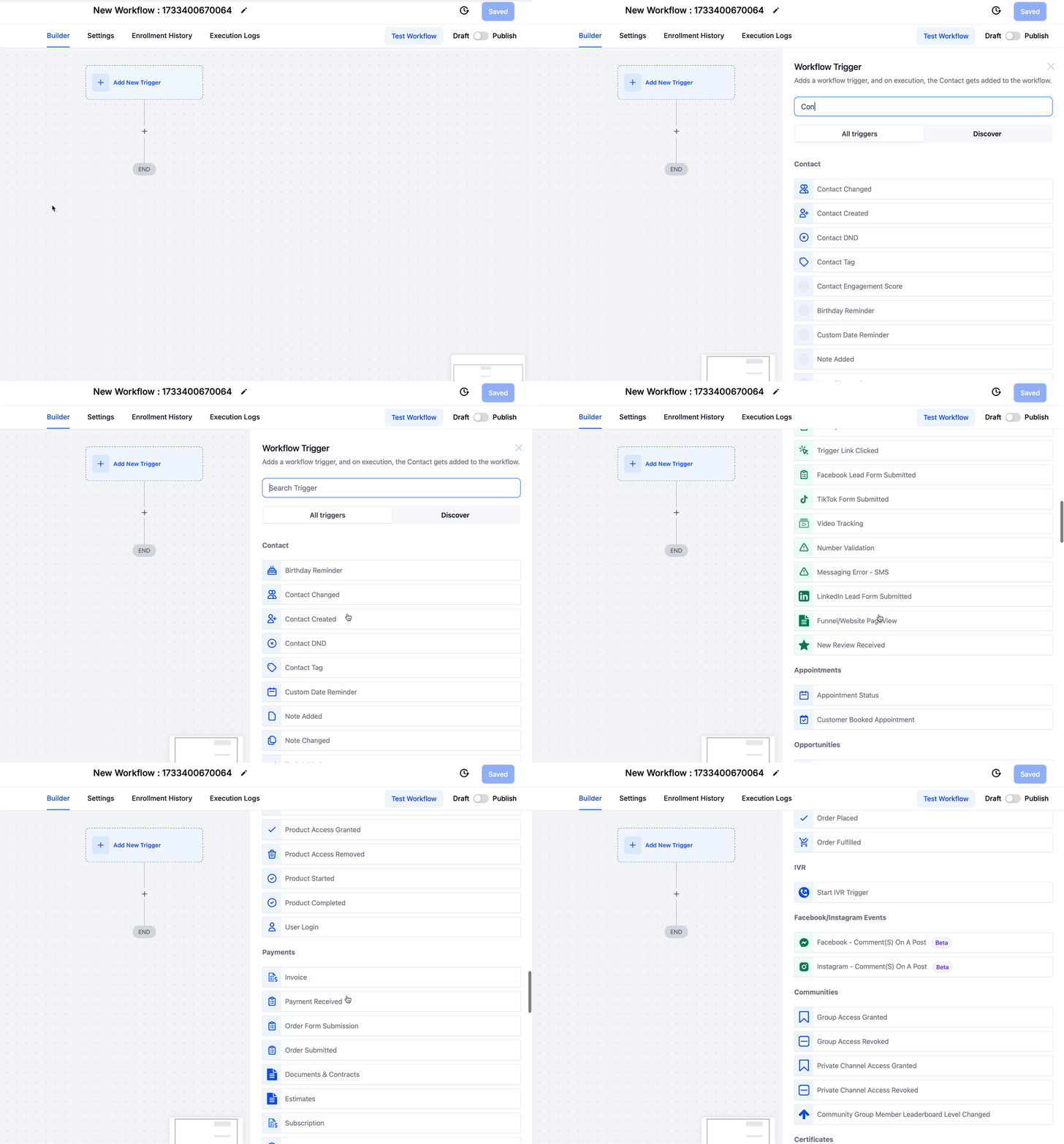
Elige un disparador
Define el evento que activará el workflow (por ejemplo, que un contacto agende una cita).
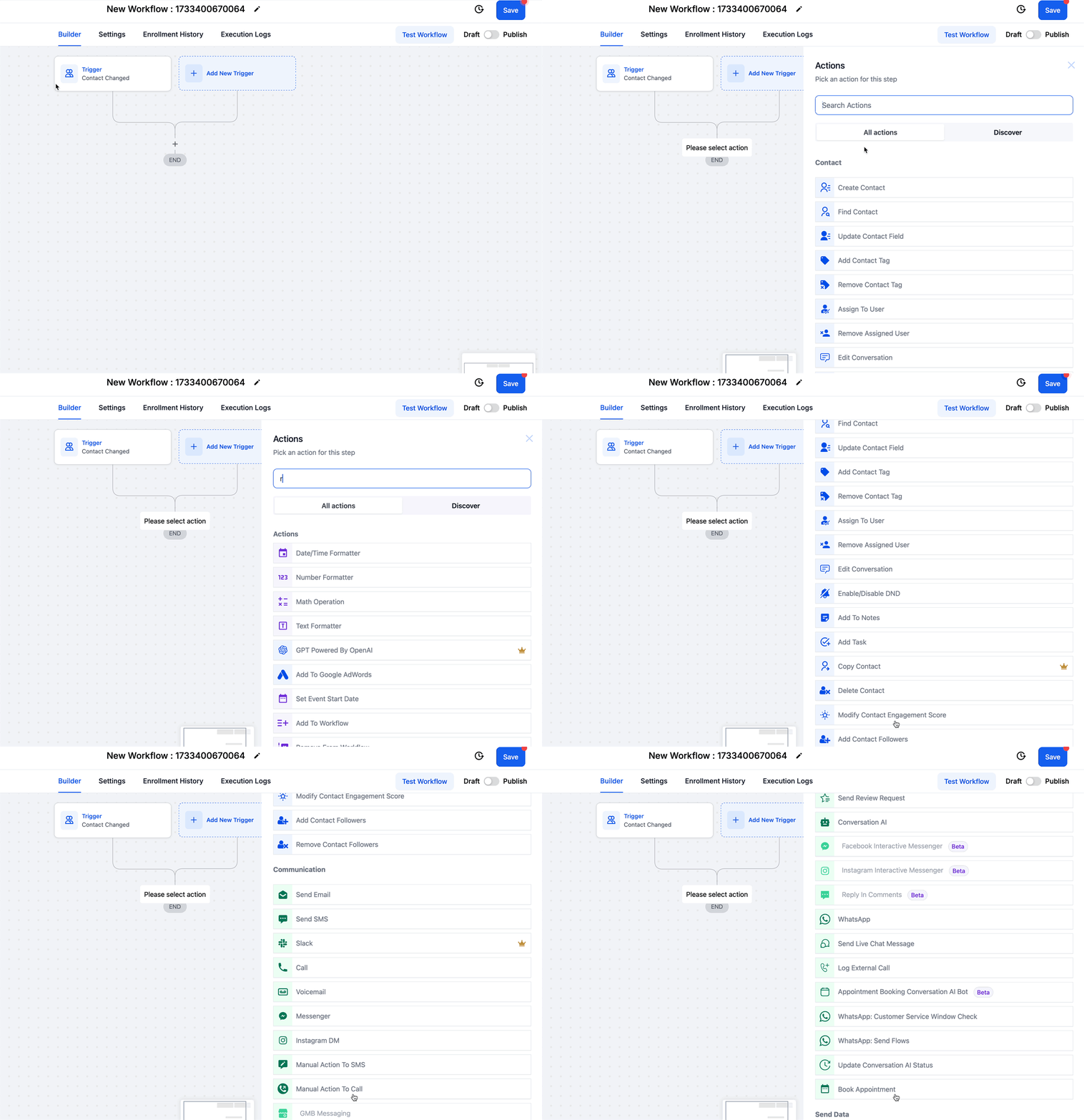
Agrega las acciones
Define qué debe hacer el sistema cuando se active el disparador (enviar un mensaje, actualizar un campo, notificar a alguien, etc.).
Guarda y prueba
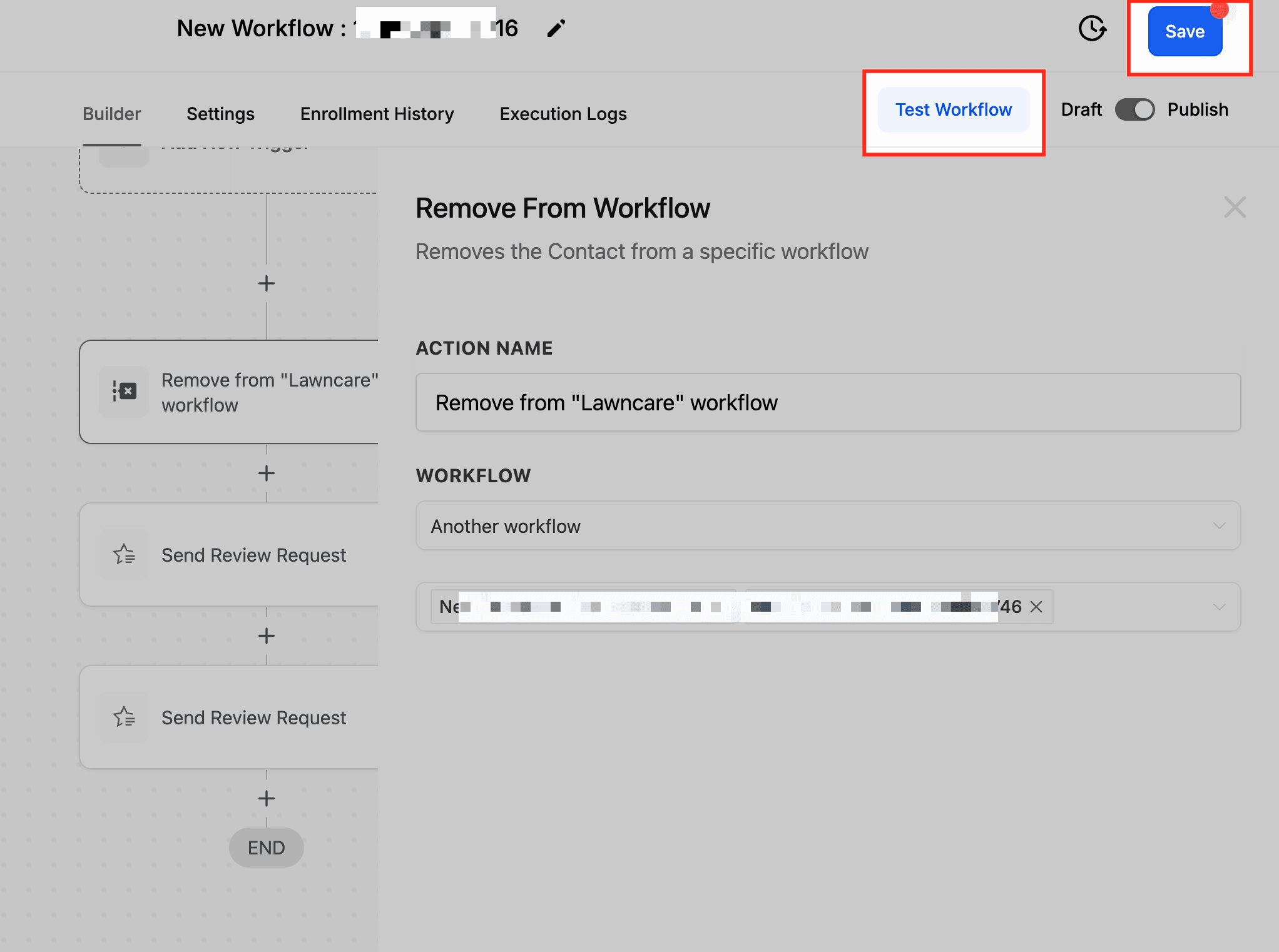
Haz clic en Guardar. Antes de publicarlo, usa el botón Probar workflow para verificar que todo funcione correctamente.
Preguntas frecuentes
¿Cuál es la diferencia entre un disparador y una acción? El disparador inicia el workflow (ej: envío de formulario); la acción es lo que ocurre después (ej: envío de email).
¿Los workflows pueden tener múltiples pasos? Sí. Puedes encadenar tantos disparadores y acciones como necesites para procesos complejos.
¿Necesito conocimientos técnicos para crear workflows? No. La interfaz es visual e intuitiva, sin necesidad de programar.
¿Cómo agrego manualmente un contacto a un workflow? Abre el contacto, ve a Automatización → Agregar Workflow, selecciona el workflow, define la hora de inicio y haz clic en Agregar.
Siguientes pasos
- [TODO: enlace a artículo sobre disparadores disponibles]
- [TODO: enlace a artículo sobre acciones disponibles]
- [TODO: enlace a artículo de tu primera automatización]